Mostrando postagens com marcador Backup. Mostrar todas as postagens

sexta-feira, 20 de maio de 2011

15 dicas para usar o Dropbox de forma diferente

Apesar das últimas notícias relativamente ao Dropbox (ver aqui), a verdade é que este é um excelente serviço e de muita utilidade. Basicamente, através do dropbox podemos ter arquivos sincronizados entre computadores e outros equipamentos (ex. smartphones) recorrendo à “cloud”. O serviço disponibiliza 2GB gratuitos (veja como ganhar mais aqui), que podemos usar livremente inclusive para fazermos backup da informação mais sensível que temos no PC.

Hoje deixamos 15 dicas/serviços para tirarem o melhor partido do Dropbox.

dropbox_000

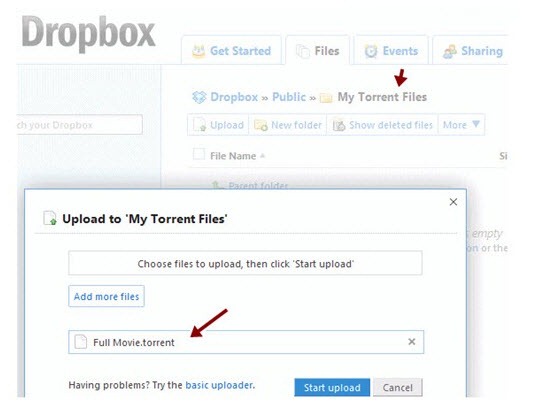
Download de torrents remotamente via Dropbox

Para fazer downloads de torrents usando o dropbox, basta indicar à aplicação responsável por fazer o download, onde se encontra o arquivos torrent (ler mais).
db_00

Imprima pelo Dropbox!!!

Vamos imprimir de qualquer parte do mundo para um qualquer computador?Interessante este conceito verdade? O processo é simples bastando para isso executar um script. Este script irá criar uma “impressora virtual” que apontará para o spool da impressora predefinida no Windows (ler mais)

db_01
MailDrop – Automatize o Dropbox

De modo simplificado, o MailDrop é uma ferramenta que periodicamente vai à caixa de correio electrónico que definirem e procura por mensagens com anexos e que estejam dentro de uma determinada pasta (ou etiqueta, no caso do Gmail). Caso encontre anexos, eles são copiados para a vossa pasta local de Dropbox e posteriormente sincronizados com os restantes PC’s onde tenham o Dropbox instalado (ler mais).

db_03

Dropbox Folder Sync – Sincronize pastas com o Dropbox

O Dropbox Folder Sync cria directórios “fantasma” ou symlinks (links simbólicos) que apontam para os originais, que foram de facto movidos para a pasta do Dropbox. Esses links simbólicos são “vistos” pelo sistema operativo como pastas efectivas, o que não comprometerá alguma ponto de “depósito” de arquivos de qualquer aplicação (ler mais).
db_15

Send to Dropbox – Os seus anexos do mail para o Dropbox

Send to Dropbox é um fantástico serviço que vai à conta de email, separa o anexo do restante e envia para a nossa conta do Dropbox, para a pasta Attachments, os anexos dos mails bem como o mail em formato TXT ou HTML (ler mais)
dropspace_02

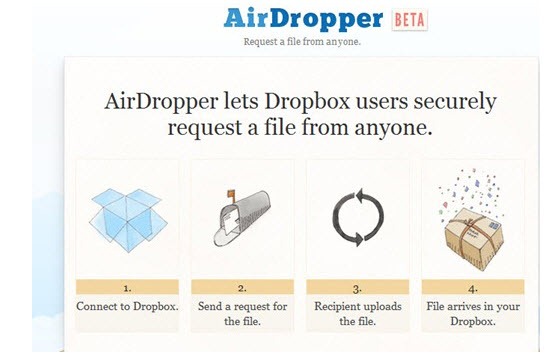
AirDropper – Usar o serviço Dropbox sem conta de acesso

O serviço AirDropper permite aos utilizadores do Dropbox, obter facilmente arquivos de utilizadores que não possuem conta no Dropbox. Basicamente o utilizador que não possui conta no Dropbox recebe um  link que permite aceder a uma página para fazer upload da informação para o utilizador com conta dropbox (ler mais).
db_04

Dropbox Screen Grabber – É tão fácil partilhar screenshots!!!

Esta pequena pérola, principalmente para bloggers, faz capturas de ecrã, através de combinações de teclas e coloca esses screens na pasta Public do Dropbox. Essa função permite de imediato ter um link para partilhar com o mundo, esse screen (ler mais).
db_05

SecretSync – Camada de protecção para o Dropbox

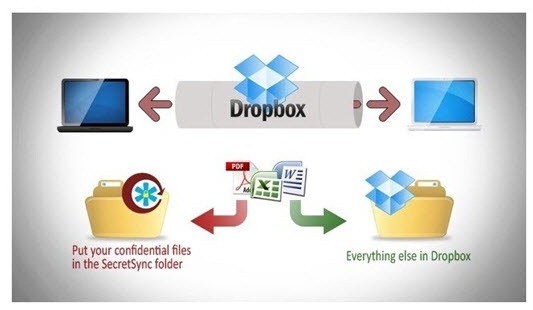
O SecretSync é uma aplicação que permite cifrar a informação do lado do utilizador e assim sincronizar entre várias máquinas através de serviços como o fantástico Dropbox.

O SecretSync criar um directório “especial”, separado do Dropbox, onde mantém a informação sensível. Depois de instalarmos o SecretSync passamos a ter dois directórios: o SecretSync e o Dropbox (ler mais).
db_06

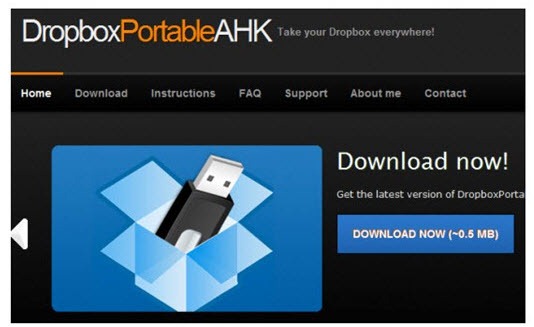
DropboxPortableAHK – O Dropbox na Pen, no PC…

O DropboxPortableAHK é uma versão portable do popular dropbox. O DropboxPortableAHK foi desenvolvido noAutoHotkey (daí o AHK), uma ferramenta simples e fantástica para criação de atalhos(teclado, rato, joystick, eyc) e comandos para o Windows (ler mais)
db_07

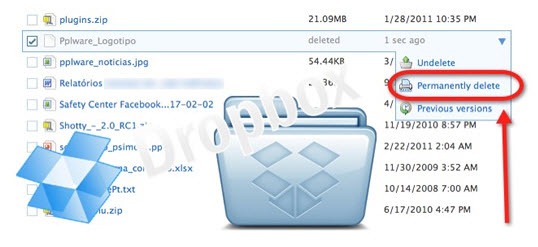
Dropbox- Elimine arquivos de forma definitiva

Por forma a poderem estar mais “protegidos” e com a certeza de que não têm qualquer arquivo de que já não precisam esquecido nos serviços do Dropbox, vamos mostrar a forma simples de os eliminarem de forma definitiva (ler mais).
db_08

Dica – Desligue remotamente o PC através do Dropbox

Imagine que saiu de casa, e a caminho do trabalho lembrou-se que se esqueceu do PC ligado. As soluções para resolver o problemas podem ser várias: dá meia volta e vai a casa desligar o PC, pede a alguém que desligue o computador ou no caso de não querer incomodar ninguém pode fazê-lo remotamente. Aprenda como desligar remotamente o PC através do Dropbox (ler mais).

db_09

Dropboxifier – Mover pastas do Dropbox…

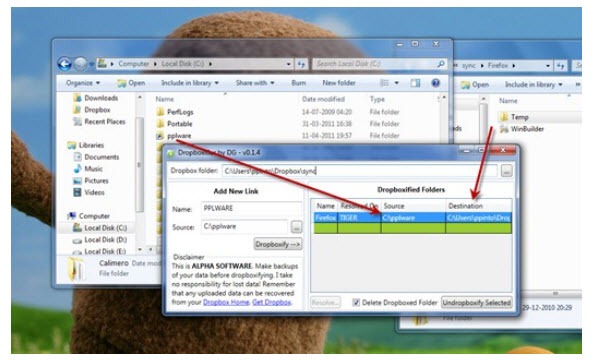
O Dropboxifier permite simplificar e agilizar o processo de adicionar pastas para o Dropbox, recorrendo à criação de links simbólicos. Imagine por exemplo que pretende ter o perfil do Firefox sincronizado por um conjunto de computadores.  Em vez de se configurar o firefox para colocar as informações do perfil numa determinadas pasta dentro do dropbox, através do Dropboxifier podemos criar facilmente um link e manter assim na estrutura sem ter de andar a mover pastas (ler mais).
db_10

DropTunes – O Player do Dropbox

Este serviço aumenta as funcionalidades e aumenta o suporte aos formatos de reprodução. As credenciais necessárias são as mesmas da sua conta do Dropbox e a seguir terá total acesso às pastas da sua conta.. procure a pasta onde está a música (ler mais).

db_11

Dropbox Plugin for Windows – nunca foi tão fácil partilha

A partilha de conteúdos é actualmente dos actos mais vulgares de se fazerem pela internet, entre amigos ou familiares.

O Dropbox, como um dos mais populares serviços em cloud hosting, vai-se destacando e popularizando e os programadores investem em aplicações que podem facilitar o nosso dia-a-dia, automatizando os mais variados procedimentos.

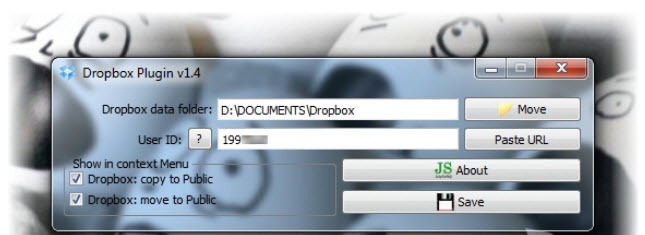
Qual será o melhor e mais rápido método para partilha no Dropbox? Que tal usar apenas o menu de contexto de um arquivo e clicar numa só opção? Óptimo! (ler mais).
db_12

DropPages – Criar um site no Dropbox de forma simples

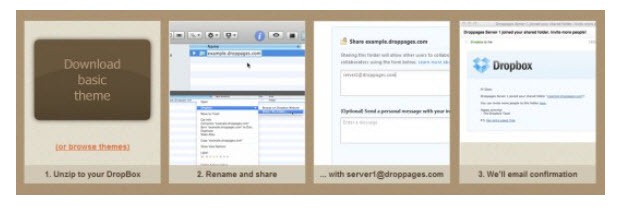
O DropPages é um serviço que recorre ao Dropbox e que permite de forma muito simples produzir e alojar sites. Com este serviço o processo de criação de HTML deixa de ser necessário e os utilizadores apenas têm de criar arquivos de texto, com recurso à sintaxe Markdown. Esta linguagem é parecida com a que é usada para criar páginas em Wikis e é extremamente simples de entender e de aplicar (ler mais).
db_14

quinta-feira, 12 de novembro de 2009

SyncToy 2.1 – Cópias fáceis e na hora!

A Microsoft disponibilizou uma atualização da sua (excelente) ferramenta para sincronizar conteúdos entre 2 pastas, mantendo os arquivos em ambos os lados, atualizados e seguros.


Com esta ferramenta não precisa de ter preocupações com o seu backup, se este está atualizado ou não, se os arquivos estão em uso ou não.


Coloque a cópia para uma pasta, use o Synctoy para atualizar automaticamente os arquivos.


Tem ao seu dispor vários métodos de cópia de segurança:
  • Synchronize: Este método permite ter tanto no lado esquerdo como no lado direito a mesma versão dos arquivos tendo em conta a data de modificação, fazendo os mesmos movimentos (renomear ou apagar), ficando os arquivos exatamente iguais tanto no alvo como no destino da cópia.
  • Echo: Apenas os arquivos novos ou alterados são copiados da esquerda para a direita, se algum for apagado ou renomeado no lado esquerdo, a ação tem eco também no lado direito.
  • Contribute:  Faz o mesmo que o Echo, todas as alterações passam do lado esquerdo para o lado direito, no entanto os arquivos apagados do lado direito não são removidos no lado da cópia, o lado direito.
Caso queira fazer este processo em automático, utilize as tarefas do Windows e agende esta operação, depois de agendada poderá ter o processo automatizado com toda a comodidade segurança.


Licença: Freeware
Sistemas Operacionais: Windows XP/Vista/win7
Download: 
Microsoft SyncToy 2.1 [2.87MB]
Homepage: 
Microsoft

quinta-feira, 24 de setembro de 2009

Como recuperar arquivos excluídos acidentalmente?

Atire a primeira pedra quem nunca apagou acidentalmente um arquivo importante alguma vez na vida… Percalços como a exclusão de dados não-desejada são, infelizmente, algo extremamente comum entre usuários de computador: quem ainda não passou por isso, certamente um dia enfrentará situação similar.

Na plataforma Windows, quando excluímos arquivos que se encontram no disco rígido, estes primeiramente são enviados para a chamada lixeira. Ela nada mais é do que uma pasta destinada exclusivamente a armazenar provisoriamente arquivos antes que os mesmos sejam apagados permanentemente.

Semelhante à vida real, quando desejamos livrar-nos de uma embalagem sem uso, colocamos a mesma em uma lixeira dentro de casa (geralmente amassando o objeto, ou em termos computacionais, compactando-o). Lá ela permanece até esvaziarmos a lata de lixo em algum container externo, o qual ficará a espera do caminhão de lixo. Esta seria a exclusão definitiva da embalagem descartada.

Em mídias removíveis (tais como pendrives, disquetes, etc.), o ambiente Windows não utiliza o conceito da lixeira: os arquivos são excluídos permanentemente quando a ação é solicitada. O cuidado deve ser redobrado na manipulação desse tipo de armazenamento.

O que acontece em uma exclusão definitiva?

No computador, quando um arquivo é excluído permanentemente, na realidade somente seu índice é “zerado”. Esse índice nada mais é do que uma referência à localização do arquivo dentro do sistema de armazenamento, especificamente, os dados que o compõem. Um sistema operacional utiliza esse modelo de referência basicamente por dois motivos: organização e performance. Pense nessa organização como em um livro extenso, o qual sempre possui um índice remissivo em seu início, facilitando a vida do leitor. Quanto ao quesito performance, obviamente é muito menos penoso ao sistema operacional apagar somente uma referência, ao invés de um bloco inteiro de dados. Uma atitude assim acarreta em melhor desempenho como um todo ao ambiente computacional.

Como o índice de um arquivo consiste na principal referência à sua existência dentro do sistema operacional, este, ao encontrar um local que não possua um índice específico, entende que há uma área vazia e, portanto, poderá utilizá-la para gravar outros dados. Percebe-se então que, mesmo havendo dados em um determinado lugar, caso não haja um índice referenciando-os, o sistema operacional entenderá que o local está desocupado, podendo sobrepor o conteúdo no momento em que precisar.

Perante o que foi abordado, vemos que há uma luz no fim do túnel quando, acidentalmente, um arquivo importante é excluído. Afinal, mesmo sendo uma exclusão permanente, sabemos que somente o índice do arquivo foi apagado; os dados continuam armazenados. Mas espere! Também temos conhecimento agora de que o sistema pode, a qualquer momento, entender que esse mesmo local está vazio (afinal, não há mais um índice referenciando-o).

E agora, o que fazer?

A primeira medida a ser tomada é: não grave mais nada no local onde o arquivo foi apagado. Se porventura você excluiu acidentalmente o arquivo de um pendrive ou disquete, poderá ficar mais tranqüilo, pois uma mídia removível é facilmente isolada. Agora, caso a exclusão tenha sido feita no disco rígido do computador, a situação torna-se mais delicada. Isso ocorre pelo fato de que, dependendo de como utilizar seu computador a partir desse ponto, o sistema de arquivos pode requisitar uma gravação em algum dado momento. Não há garantias que ele utilize outro espaço disponível no disco. Afinal, para o sistema (conforme visto anteriormente), o espaço do seu arquivo agora também é considerado como sendo vazio. Veremos como resolver esse impasse mais adiante.

Para recuperar um arquivo excluído, é necessário fazer uso de um programa específico para essa finalidade. Softwares para recuperação de dados consistem em mecanismos de varredura, que analisam áreas definidas pelo utilizador, buscando dados diretamente no meio de armazenamento, sem a necessidade de basearem-se nos índices estabelecidos pelo sistema de arquivos.

Há diversos softwares para recuperação de dados no mercado, sendo que muitos são pagos. Felizmente, podem-se encontrar também diversos programas gratuitos, os quais cumprem bem o seu papel. Desses, irei destacar o Recuva, software desenvolvido pela mesma empresa que distribui o CCleaner (conhecido programa para limpeza do sistema de arquivos e registro do Windows).

Caso o arquivo requisitado tenha sido excluído de uma mídia removível, você poderá baixar o programa e instalá-lo no seu computador através desse link: http://download.piriform.com/rcsetup130.exe

Se a exclusão tenha acontecido no disco rígido do seu computador, você deverá realizar o download da versão portátil do programa, armazenando-a diretamente em um pendrive (recomendo que execute isso em outro computador, caso puder). Faça o download aqui: http://p.download.uol.com.br/superdownloads/utilitarios/66141_recuva_125409_portable.exe

Lembre-se: quanto mais arquivos você deseja recuperar, mais arriscado seria se instalasse o programa no mesmo local em que eles foram excluídos. Afinal, o software precisará de espaço, e não há certezas de que o seu sistema utilize outro local; ele poderá acabar sobrepondo alguns blocos de dados que você justamente desejaria recuperar, ocasionando corrompimento das informações.

Utilizando o Recuva

Após a realização do download, instalação do software (caso tenha sido utilizado o primeiro link) e execução do programa, será apresentada a tela abaixo:


recuva1

1. Clique em “Avançar”;
2. Escolha o tipo de arquivo que deseja recuperar, e clique novamente em “Avançar”;

recuva2

3. Informe ao assistente o local onde você deseja encontrar o(s) arquivo(s) excluído(s) (no exemplo, especifiquei um pendrive, referenciado como H:), e clique novamente em “Avançar”;

recuva3


4. Na tela seguinte, basta clicar no botão “Iniciar”, ou ainda marcar a opção “Habilitar a Verificação Profunda”, utilizada caso uma varredura anterior não tenha tido êxito.

recuva4


5. Após o término da varredura, basta selecionar os arquivos que deseja restaurar, clicar em “Recuperar” e escolher um local para salvar os dados.

recuva5


Caso tenha permanecido alguma dúvida em relação ao assunto, não deixem de postá-la nos comentários.