Mostrando postagens com marcador Windows. Mostrar todas as postagens

sexta-feira, 5 de agosto de 2011

Como Alterar a Velocidade da Barra de Tarefas do Windows 7

Hoje, sabemos que o sistema operacional Windows 7 apresenta uma barra de tarefas funcional, onde são exibidos thumbnail, efeito que mostra uma prévia visualização da janela ou programa ao passar o mouse sobre um   ícone da barra de tarefas. Em certos casos em que muitos programas estejam sendo executados ao mesmo tempo a funcionalidade thumbnail sofre uma pequena demora (delay) para ser executada na hora em que se passa o mouse sobre um ícone. Este problema pode ser amenizado se a velocidade do thumbnail for alterada no registro do Windows, veja como proceder:

Para acessar o registro do Windows acesse ou menu Executar pelo menu Iniciar ou utilize as teclas de teclado Win + R. Na caixa de diálogo Executar digite regedit e clique em Ok.

Digite regedit

No painel localizado a esquerda navegue no seguinte caminho de pastasHKEY_CURRENT_USER \CONTROL PANEL \MOUSE.

Registro do Windows

Em seguida dê um duplo clique no item MouseHoverTime. Na janela seguinte o valor padrão será 400, altere para 20 e clique em Ok.

MouseHoverTime

Então feche o registro do Windows e reinicie o seu computador. Sendo assim, a alteração surtirá efeito tornando sua barra de tarefas do Windows 7 mais veloz.

quinta-feira, 4 de agosto de 2011

Como desativar portas usb no windows 7


Para Desativar portas usb no Windows 7 faça o seguinte:

Clique no menu Iniciar, entre no comando Executar e digite regedit. A janela de registro do Windows aparecerá, navegue no seguinte caminho: HKEY_LOCAL_MACHINE / SYSTEM / CURRENTCONTROLSET / SERVICES / USBSTOR.

Em seguida procure pela chave Start e dë duplo clique, aparecerá uma janela chamadaEditar Valor DWORD, em Dados do valor altere de 3 para 4.

Valor de 3 para 4

Após a alteração confirme clicando em Ok e feche o registro. Dessa maneira nenhum pendrive, HD externo (dispositivos com memória interna) conseguirá se conectar ao computador portanto estará desativado. Para reativá-lo é necessário mudar o valor de 4 para 3. Obs: Dispositivos como mouse e teclado USB funcionarão normalmente pois não possuem memória interna.

terça-feira, 22 de março de 2011

Mala Direta Passo a Passo no Word 2010

A utilidade da mala direta no Word é de criar um documento de texto para vários destinatários, este recurso possibilita cadastrar vários tipos de informações em um banco de dados em forma de tabela com o objetivo de organizá-las para impressão em larga escala. Geralmente a mala direta é utilizada para criar cartas e correspondências para uma lista de contatos.


Para criar sua mala direta vá até a guia Correspondências, clique no botão Iniciar Mala Direta.

Iniciar Mala Direta

Em seguida clique em Assistente de mala direta passo a passo.

Assistente Mala Direta

Então o painel do assistente da mala direta se abrirá á direta do Word 2010, seleciona a opção cartas e cliquee siga para o próximo passo:

Mala Direta Passo 1

No próximo passo você deverá escolher a forma como irá criar o conteúdo do texto da mala direta. São 3 opções Usar documento atual (para criar seu próprio texto), Iniciar com base em um modelo (utilizar os modelos personalizados) e Iniciar com base em documento existente. Seguiremos com a opção Iniciar com base em um modelo, logo você deverá escolher um modelo previamente personalizado que atenda suas necessidades e seguir para o próximo passo, veja na imagem abaixo um exemplo:

Mala Direta Passo 2

No passo seguinte você escolherá a forma como os destinatários serão utilizados na mala direta. São 3 opções: Usar uma lista existente, Selecionar nos contatos do Outlook e Digitar uma nova lista. Para criar sua própria lista de destinatários selecione a opção Digitar uma nova lista e siga os procedimentos.

Mala Direta Passo 3

Depois de criar a lista de destinatários da mala direta você deverá salvá-la em uma pasta segura:

Mala Direta Passo 4

Salvando a lista de destinatário:

Mala Direta Passo 5

No próximo passo você já poderá incluir os campos de mesclagem posicionando o mouse no local desejado e clicando em Inserir campo de Mesclagem no documento da mala direta. E por fim clique em Visualizar Resultados para que os campos mostrem as informações cadastradas na lista de destinatário:

Mala Direta Passo 6

Concluindo, temos um excelente recurso do Office 2010 com a capacidade de gerenciar imensas listas de contatos, endereços e etc para a criação de mala direta. Pratique neste tutotial, qualquer dúvida entre em contato pelos comentários.

Até a próxima!

segunda-feira, 21 de março de 2011

Veja porque o Linux está à frente do Windows em servidores.

Receita de hardware com Linux cresceu 30% no 2.º trimestre de 2010; virtudes em estabilidade e segurança sugerem que não foi por acaso.
O rápido crescimento do mercado para servidores x86 ocorrido no ano passado trouxe boas notícias tanto para o Linux como para o Windows, segundo um relatório divulgado na semana passada pela empresa de pesquisas IDC.
O que nem sempre é ressaltado, no entanto, é a significância que a porção de servidores Linux vem ganhando. As entregas de servidores Windows, em termos de unidade, cresceram 28,2% no segundo trimestre de 2010, quando comparadas com 2009.
Já a receita de sistemas Linux aumentou 30% no trimestre, para 1,8 bilhão de dólares. Os servidores Linux representam agora 16,8% de toda a receita de servidores, 2,5 pontos porcentuais a mais que no segundo trimestre de 2009.
Não é por acaso. O Linux é eminentemente melhor para uso como servidor do que o Windows – melhor que a grande totalidade dos concorrentes, eu diria. Por que? Vamos enumerar as razões.
1::Estabilidade
Os sistemas Linux são conhecidos por sua capacidade de funcionar por anos sem falhas. De fato, muitos usuários Linux nunca viram uma parada de sistema. Isso é ótimo para usuários de todo tipo, mas é particularmente interessante para pequenas e médias empresas, para as quais uma interrupção pode ter consequências desastrosas.
O Linux também lida com um grande número de processos simultâneos de forma muito melhor que o Windows – isso, aliás, é algo que colabora para degradar rapidamente a estabilidade do Windows.
E há a necessidade de reboot. Enquanto as mudanças na configuração do Windows exigem tipicamente um reboot – causando o inevitável downtime – geralmente não há necessidade de reboot no Linux. Quase todas as mudanças de configuração do Linux podem ser feitas com o sistema funcionando e sem afetar outros serviços.
De forma semelhante, se os servidores Windows precisam ser desfragmentados com frequência, no Linux isso foi praticamente eliminado.
2::Segurança
O Linux é nativamente mais seguro que o Windows, seja no servidor, no desktop ou em um ambiente embarcado. Isso se deve principalmente ao fato que o Linux, que é baseado no Unix, foi projetado do zero para ser um sistema operacional multiusuário. Apenas o administrador, ou usuário root, tem privilégios administrativos, e poucos usuários e aplicações têm permissão para acessar o kernel ou outros usuários e aplicações. Isso ajuda a manter tudo de forma modular e protegida.
É claro, o Linux também sofre ataques (menos frequentes) de vírus e malware, e as vulnerabilidades tendem a ser descobertas e consertadas mais rapidamente por sua legião de desenvolvedores e usuários. Até o bug de seis anos de idade do kernel que foi consertado recentemente, por exemplo – algo extremamente raro no mundo Linux – nunca havia sido explorado.
Enquanto isso, internamente, usuários de um sistema Windows podem algumas vezes ocultar arquivos do administrador do sistema. No Linux, o administrador sempre tem uma visão clara do sistema de arquivos e está sempre no controle.
3::Hardware
Enquanto o Windows exige tipicamente atualizações de hardware para acomodar suas demandas crescentes, o Linux é leve, magro, flexível e escalável, e funciona admiravelmente em praticamente qualquer computador, independentemente do processador e da arquitetura da máquina.
O Linux também pode ser facilmente reconfigurado para incluir apenas os serviços necessários para os propósitos de sua empresa, reduzindo ainda mais os requisitos de memória, melhorando o desempenho e mantendo as coisas ainda mais simples.
4::TCO
Não há como superar o Linux no custo total de propriedade, já que o software é geralmente gratuito. Mesmo uma versão corporativa comprada com serviço de suporte será mais barata, de forma geral, que o Windows ou outro software proprietário, que geralmente envolve a compra de licenças com base em números de usuários e uma gama de caros adicionais, especialmente em segurança.
5::Liberdade
Com o Linux, não há fornecedor comercial tentando travá-lo em certos produtos ou protocolos. Em vez disso, você está livre para misturar e combinar e escolher o que funciona melhor para sua empresa.
Em resumo, com todas as vantagens que o Linux fornece no campo dos servidores, não surpreende que governos, organizações e grandes empresas ao redor do mundo – incluindo Amazon e Google – confiem no sistema operacional de código aberto em seus próprios sistemas de produção.
Se você procura por uma distribuição Linux para instalar em seus servidores corporativos, vale a pena considerar o CentOS (ou RHEL, a versão paga da Red Hat na qual se baseia a CentOS), Slackware, Debian e Gentoo.
Fonte: PC World

quarta-feira, 23 de dezembro de 2009

Dicas e Truques para Windows 7

Baseado no trabalho desenvolvido no Blog do Windows para o BrasilGabriel Tonobohn, o editor de lá, criou um interessante e-book gratuito com mais de 40 páginas recheadas de dicas e macetes para o Windows 7. O material está dividido por categorias, e traz, antes de cada tópico, ícones que indicam o nível de dificuldade e o tempo médio de execução.

Download Dicas e truques para Windows 7


quinta-feira, 10 de dezembro de 2009

Visual novo office 2010

O Office 2010 só sai em junho, mas algumas de suas caixinhas já vazaram. Infelizmente não são muito bonitas.


Para lembrar, o pacote terá as seguintes versões principais: Starter, Home and Student, Home and Business, Standard, Professional e Professional Plus. Isso significa que ainda faltam imagens de algumas caixas. Vamos torcer para no mínimo elas usarem cores diferentes.


terça-feira, 8 de dezembro de 2009

Baixe 11 utilitários gratuitos para seu Windows


Os utilitários, todos gratuitos, têm mais recursos que as aplicações do Windows. Além disso, eles são mais fáceis de usar e contam com atualizações constantes.

Sandra Lite: esse programa, além de revelar o que tem dentro do computador, descobre o poder dos componentes. E ele faz isso com maestria ao realizar testes pesados na CPU, no BIOS, na placa de vídeo e em outros hardware do PC.


CCleaner: um dos programas mais conhecidos para limpar os arquivos inúteis do Windows. O software não para por aí: ele também apaga os dados desnecessários do Registro do Windows e dá fim aos arquivos temporários do navegador.

Glary Utilities 2: o software não tem apenas uma interface bonitinha e fácil de usar. Debaixo do capô do Glary há um motor capaz de analisar o Windows e corrigir possíveis erros que causam lentidão no sistema.

Recuva: desenvolvido pelos mesmos criadores do CCleaner (um programa que limpa os arquivos inúteis do Windows), o Recuva funciona muito bem na recuperação de arquivos multimídias, como músicas, fotos e vídeos. Nele, o internauta encontra uma boa ferramenta para refinar a busca pelos dados apagados.

EASEUS Partition Master 4: um software indispensável para quem precisa dividir o HD em duas ou mais partições – ou expandir e diminuir o tamanho de uma unidade do disco. Essa versão gratuita, no entanto, não funciona em sistemas operacionais de 64 bits.

Comodo Backup: com esse aplicativo, fica fácil criar um backup das fotos, músicas, documentos ou qualquer outro tipo de dado. O software é capaz de armazenar as informações do backup em pen drives, HDs internos e externos, pastas especificas, diretórios de rede, mídias de DVD e CD e até em um servidor FTP.

PeaZip: construído como código aberto, esse software é compatível com os formatos 7z, ZIP, GZIP, BZIP2, TAR e RAR. Dono de uma interface intuitiva, o programa também tem um método de compactação próprio, com alto poder de compactação.

SyncToy: o aplicativo é a salvação de quem deseja ter os mesmos dados em mais de dois micros. O software sincroniza arquivos entre duas pastas quaisquer, que podem estar em micros diferentes. É um utilitário prático para quem quer manter cópias atualizadas de arquivos no notebook e num micro de mesa – ou, se quiser, em um pen drive.

VirtuaBox: que tal rodar um Linux dentro do Windows? Essa tarefa é bem simples com esse utilitário que permite a criação de máquinas virtuais dentro do sistema da Microsoft.

CutePDF: tem vezes que precisamos transformar um documento em um PDF. A maneira mais simples de fazer esse trabalho é com o CutePDF, um utilitário que permite a criação de PDF a partir de qualquer programa do Windows.

Revo Unistaller: não consegue remover um programa do Windows? Então baixe o Revo Uninstaller, um utilitário que oferece diversos métodos para remover programas do Windows. É uma excelente ferramenta para quem não confia no desinstalador do Windows.


Fonte: INFO

quinta-feira, 26 de novembro de 2009

Removendo a tela do MSN Today


Muita gente me pergunta por que aquela maldita tela do MSN Today aparece quando entra no MSN, a resposta para essa pergunta eu ainda não sei, mas eu sei como fazer com que ela não apareça mais, acho que é um bom começo!
Screencast, basta olhar nas telinhas e fazer!

Primeiro abra o menu Options do seu MSN:
msn_options
Agora Desmarque a opção Mostrar Windows Live Today…..
dont_show_msn_today

terça-feira, 24 de novembro de 2009

Conhecendo a Plataforma Windows Live

A Microsoft está pensando nas aplicações web, e sua maior plataforma para nós usuários do dia a dia é o Windows Live.  Serviços muito semelhantes são oferecidos pelo Google e Yahoo além de outras instituições que promovem serviços online, mas se você ainda tem alguma simpatia pelos serviços Microsoft tenho certeza que vai achar interessante os serviços que vamos tratar aqui.

O que é Windows Live?

windowslive
Windows Live é a plataforma de serviços online dá  Microsoft oferecida gratuitamente ao público em geral. Você usa o MSN? Hoje ele se chama Windows Live Messeger, e o famoso Hotmail, agora Windows Live Mail ou o Live Space? Todos esses serviços online da Microsoft foram reunidos na mesma plataforma, o Windows Live,  num esforço da empresa em entrar no mundo web, dessa forma se você já utiliza qualquer um desses serviços já possui uma conta Windows Live.
“São 9 serviços para você usar online e outros 6 para você baixar de graça e turbinar seu Windows. E para usar todos eles, você só precisa de um único e-mail e uma única senha: seu Windows Live ID” segundo a Microsoft. Agora vamos falar de três serviços interessantes da plataforma Live que poucos conhecem.

SkyDrive

128972474143745498
O SkyDrive é o seu HD virtual no Live, com espaço de até 25GB para armazenar qualquer tipo de arquivo. Você pode criar pastas, mandar arquivos do seu computador ou seu Hotmail, compartilhar com qualquer pessoa que possua uma conta Windows Live ou enviar um link com o endereço do arquivo.
CriarPastaSkyDrive
Ainda é possível gerenciar o tipo de compartilhamento das pastas que você criou. Por padrão o Skydrive possui as pastas Publica (aberta a todos) e a pasta Meus Documentos (só você pode visualisar), mais você pode criar uma pasta e permetir que todos os da sua rede Spaces Live possam acessa-la ou as pessoas espeficias que selecionar, lembrando que todos devem ter uma conta Live.
O Skydrive está disponivél em: http://skydrive.live.com/

Sync/Mesh

hero-home-yourmesh
Windows Live Sync é o aplicativo Microsoft que sincroniza seus arquivos entre computadores. Assim tudo o que você tem no seu computador de casa, pode transferir  automaticamente para o seu computador do serviço, da escola, seu notbook, ou qualquer outro PC/MAC/SmartPhone com sistema  operacional Windows.
Para isso é muito simples, basta você baixar um pequeno aplicativo no site oficial da Microsoft Live Sync e escolher as pastas que serão sincronizadas no seu usuário. Logicamente você precisa instalar esse aplicativo em todos os computadores que serão sincronizados, e possuir acesso a internet em todos eles.
Além disso você também pode acessar remotamente o computador com o Sync instalado, ou seja você pode mexer remotamente num PC pelo outro através do Sync.
Uma das coisas ruins do Sync é que ele não armazena “nas nuvens” os seus arquivos, isso quer dizer, os seus arquivos não passam pelos servidores Microsoft e sim diretamente de um computador para outro, ou seja você precisa estar com os dois computadores ligados para sincronizar os seus arquivos.
demo-howto-sync-device
Por isso a Microsoft criou o Windows Live Mash, que ainda esta na sua faze beta. O Mash faz tudo que o Sync faz, com os acréscimos de armazenar seus arquivos “na nuvem”, além de fazer copia direta de um computador para outro no acesso remoto.
demo-howto-sync-addfolder
Para acessar o Sync e o Mash basta clicar nos links: https://sync.live.com/ ou https://www.mesh.com/

Office Live Workspace

office_live_workspace-190908
No Office Live você pode armazenar online todos os seus arquivos criados no seu Microsoft Office. Além de também ser gratuito, você tem até 5GB de espaço para os seus documentos, o que se tratando de documentos Office é uma infinidade de espaço.
O Office Live mantém seus documentos organizados em pastas como se estivessem em seu computador. Para editar os documentos é necessário ter o pacote Office instalado, mas a visualização pode ser feita por meio do Office Live Workspace.
Esses documentos podem ser compartilhados com outras pessoas, que também podem visualisá-los ou editá-los. Além disso, Office também possui um controle de versão, assim são gravas todas as alterações, e assim que um documento for atualizado, é enviado um email a todos do grupos informando essa atualização .
Para utilizá-lo você necessita ir à página do Office Live Workspace clique na área “Instal Live Update”. Essa opção instala o Workspace na barra dos programas do Office.
work_live_580
Então basta criar o ambiente de trabalho clicando em ‘novo ambiente de trabalho’. Pode usá-lo para acessar e controlar seus documentos e, quando precisar, compartilhar com outras pessoas.
work_live1_580
Para compartilha seu arquivo com outros, basta selecionar os documentos desejados e clicar no ícone ‘compartilhar’. Lembrando novamente que é necessário que as pessoas com quem você vai compartilhar seus arquivos tenham uma conta Windows Live.

sexta-feira, 20 de novembro de 2009

doPDF Free PDF Converter

O doPDF é das mais recentes ferramentas para criar documentos em PDF, a partir de qualquer aplicação. Para isso, é criada uma impressora virtual, fácil de usar e com uma aparência bastante apelativa.


Como nas máquinas, pelo menos nas minhas, não quero “elefantes brancos” procuro ferramentas de qualidade de preferência gratuitas. 
Primeiro requisito está na licença, open-source ou freeware, depois leve e simples sem perder todas as características que necessito.


Para os utilizadores de outras ferramentas, um aspecto importante é a flexibilidade em determinados opções técnicas; no doPDF algumas opções estão ao dispor do utilizador, não muitas mas as mais usuais, como a disposição da folha, o tamanho da mesma, etc.


Licença: Freeware
Sistemas Operacionais: Windows 2k/XP/Vista/Sete
Download: doPDF 6.3.311 [1.73MB]
Homepage: doPDF

quarta-feira, 18 de novembro de 2009

Controle o seu MSN com comandos

Muito se tem falado aqui sobre as potencialidades do Windows e da sua caixa “executar”.
Para a maioria dos utilizadores do Windows não parece ter utilidade. Mas na verdade, e como temos provado, ainda tem muito para dar.
A ultima pérola que  quero apresentar é a forma de gerir o seu Status do MSN através de um comando.


Este conjunto de comandos apenas vão funcionar no Windows Live Messenger 2009, caso não tenha ainda instalado é mais do que hora. Por outro lado é mesmo hora de fazer o update pois a Microsoft recomenda-o.
Os comandos vão permitir que altere o seu estado (livre, ocupado ou outro) sem ter de aceder ao seu MSN.
Pode inclusive criar um conjunto de atalhos que lhe permitirá não ter de escrever os comandos um a um.
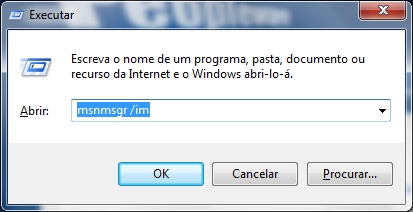
O modo de iniciar estes comandos é simples. Sempre baseado no comando msnmsgr devemos acrescentar o parâmetro que pretendemos.
E os parâmetros disponíveis são:
  • /available : Define o seu estado como “disponivel” (online)
  • /busy : Define o seu estado como estando “ocupado”
  • /away : Define o seu estado como “ausente”
  • /invisible : Define o seu estado como “desligado”. Continuará a receber mensagens mas será visto como estado desligado.
  • /sendim : Abre a janela “Enviar uma Mensagem Instantânea”
  • /msn : Abre a página do MSN (www.msn.com)
  • /email : Abre a sua caixa de correio electrónico do Hotmail
  • /profile : Abre a página web com o seu perfil Live
  • /signoutal : Sai do MSN em todos os PC’s em que estiver registado
E o modo de iniciar esses comandos? Simples, no entanto varia entre versões do Windows.


Windows Vista/Sete
Nestes sistemas operacional devem clicar na bola do Menu Iniciar e basta colocar o comando msnmsgr e o parâmetro pretendido e dar Enter.
dos_msn_1
Reparem então se o que pretendiam não aconteceu no seu MSN.

Windows XP (e anteriores)
No caso deste sistemas basta carregar no Menu Iniciar e escolher Executar. Na janela que abrir deve colocar o comando e o parâmetro pretendido.

dos_msn_2

Mais uma vez, após submeter o comando o seu MSN deve ter-se altardo para o que pretendia.
Em qualquer das versões podem sempre carregar na tecla do Windows (Windows Key) e simultaneamente no R. Será aberta a caixa de executar e podem ai colocar o seu comando e parâmetro.

Como nota deixo a indicação de que podem adicionar vários parâmetros ao comando e fazer algo mais parecido que o que pretendem. Por exemplo, com o comando (e parâmetros) msnmsgr /invisible /sendim estão a colocarem-se invisíveis e avisarem os seus contactos mais importantes que na verdade estão apenas off.

terça-feira, 17 de novembro de 2009

Você sabe onde fica o ícone “Mostrar área de trabalho” no Windows 7?

Parece bobagem mas muita gente não sabe mais onde fica no Windows 7 aquele ícone que ao acionado mostra a área de trabalho, para lembrá-lo de qual ícone eu estou falando no Windows XP ele é assim: images
No Windows Vista assim:
mostrar_area_de_trabalho_vista
Ja no Windows 7 alguns usam o clicar com o botão direito do mouse na barra de tarefas e escolhem:
mostar_area_de_trabalho
Ou mesmo minimizando cada janela aberta para ter acesso a área de trabalho, algo custoso e enfadonho.
Na verdade o que dificulta sua localização é que a Microsoft mudou seu formato e principalmente sua posição na barra de tarefas do Windows 7, você nem imagina aonde! Veja:
icone_mostrar_area_de_trabalho_no_windows_7
Pois é, ele é apenas essa barrinha que fica no canto direito da barra de tarefas do Windows 7: icone_mostrar_area_de_trabalho_no_windows_7_2
Clique nela e você terá acesso limpo a sua área de trabalho.
Up: Como alertado pelos comentários existe a tecla de atalho Winkey + D, a tecla Winkey é aquela que fica ao lado esquerdo do ALT com o desenho da logomarca da Microsoft.
É isso!
By

quinta-feira, 12 de novembro de 2009

SyncToy 2.1 – Cópias fáceis e na hora!

A Microsoft disponibilizou uma atualização da sua (excelente) ferramenta para sincronizar conteúdos entre 2 pastas, mantendo os arquivos em ambos os lados, atualizados e seguros.


Com esta ferramenta não precisa de ter preocupações com o seu backup, se este está atualizado ou não, se os arquivos estão em uso ou não.


Coloque a cópia para uma pasta, use o Synctoy para atualizar automaticamente os arquivos.


Tem ao seu dispor vários métodos de cópia de segurança:
  • Synchronize: Este método permite ter tanto no lado esquerdo como no lado direito a mesma versão dos arquivos tendo em conta a data de modificação, fazendo os mesmos movimentos (renomear ou apagar), ficando os arquivos exatamente iguais tanto no alvo como no destino da cópia.
  • Echo: Apenas os arquivos novos ou alterados são copiados da esquerda para a direita, se algum for apagado ou renomeado no lado esquerdo, a ação tem eco também no lado direito.
  • Contribute:  Faz o mesmo que o Echo, todas as alterações passam do lado esquerdo para o lado direito, no entanto os arquivos apagados do lado direito não são removidos no lado da cópia, o lado direito.
Caso queira fazer este processo em automático, utilize as tarefas do Windows e agende esta operação, depois de agendada poderá ter o processo automatizado com toda a comodidade segurança.


Licença: Freeware
Sistemas Operacionais: Windows XP/Vista/win7
Download: 
Microsoft SyncToy 2.1 [2.87MB]
Homepage: 
Microsoft