Mostrando postagens com marcador MSN. Mostrar todas as postagens

quarta-feira, 28 de abril de 2010

Microsoft apresenta novo Windows Live Messenger

A nova versão do programa de comunicação instantânea utilizado por mais de 320 milhões de pessoas, foi hoje apresentado em São Paulo, Brasil, durante a visita do CEO da Microsoft, Steve Ballmer.
Esta nova versão tem imensas funcionalidades e está como é normal, cada vez mais social.


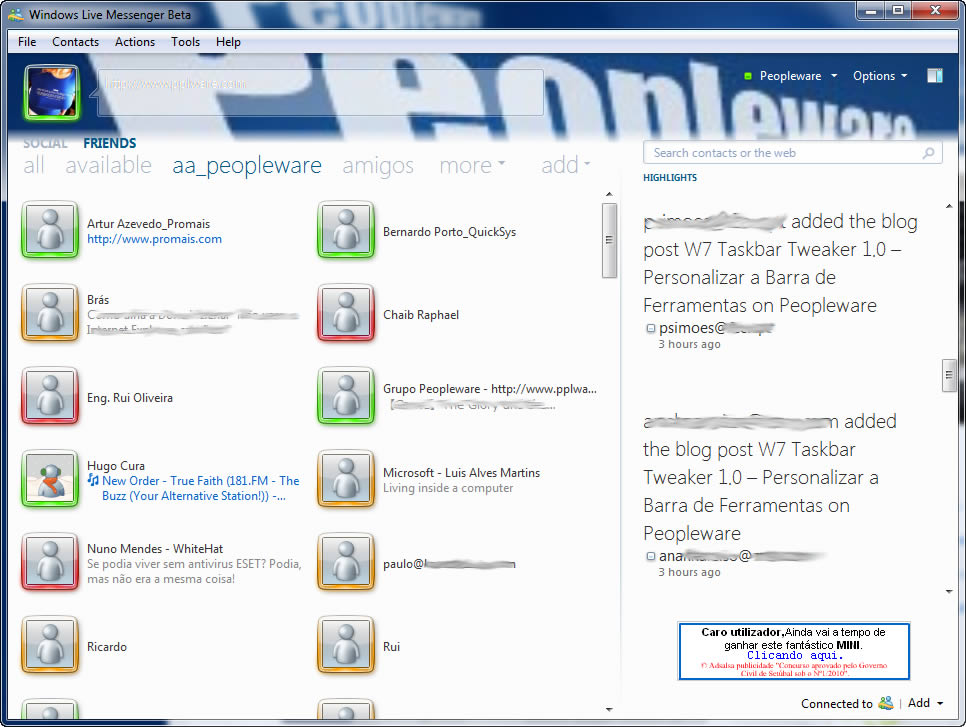
Este novo Messenger apresenta diversas novidades, e quase todas focadas em juntar todos os nossos contatos das várias redes sociais num só local. Mas o Messenger vai mais longe, e permite uma integração até com o nosso celular, permitindo-nos conversar por SMS com os nossos contatos do Messenger.

Entre as inúmeras novidades destacamos:
  • Integração de resultados do Bing;
  • Messenger Connect;
  • Destaques sociais;
  • Lista de contatos única;
  • Sincronização das atualizações de estado;
  • Messenger por SMS;
  • Messenger para smartphones;
uma das features que parece mais interessantes é o Messenger Connect, que permite que qualquer Web site integre o Messenger, levando assim o Messenger a fazer o papel de uma rede social mais privada.
Gostámos ainda do fato de sincronizarmos todos os contactos das diversas redes sociais num só local, o que permite centralizar toda a informação.

Quanto ao Messenger no velular, uma aplicação nativa da Microsoft, vai ser lançada para o Windows Phone (obviamente), iPhone e Blackberry. Ainda não se sabe de nenhuma versão Android mas não nos parece que seja impossível de acontecer.
As primeiras imagens do Messenger para iPhone já apareceram no Neowin e mostram um sistema de mensagens simples onde podemos ver a transferência de arquivos, que é algo que nos agrada bastante. Logo que disponível, teremos uma análise desta aplicação que nos parece bastante util..

Mas nem tudo são redes sociais e a Microsoft tratou de trazer mais melhorias para todos os gostos:
  • Conversas com vídeo em alta definição;
  • Acesso ao Messenger via messenger.live.com;
  • Mensagens de Vídeo;
  • Possibilidade de ter todas as conversas numa só janela;
Concluindo, estamos perante um enorme upgrade de uma aplicação que (quase) todos utilizamos no dia-a-dia e, que ao que parece, vamos passar a utilizar mais devido à sua capacidade para integrar todas as redes sociais numa só. Vamos esperar para ver se esta versão corresponde às expectativas, mas sentimos que esta é uma versão sólida, que só vai ter a ganhar com as versões na Web e no celular.
Após o seu lançamento que ocorrerá nos próximos meses, o novo Messenger poderá ser transferido a partir do endereço http://download.live.com.

quinta-feira, 26 de novembro de 2009

Removendo a tela do MSN Today


Muita gente me pergunta por que aquela maldita tela do MSN Today aparece quando entra no MSN, a resposta para essa pergunta eu ainda não sei, mas eu sei como fazer com que ela não apareça mais, acho que é um bom começo!
Screencast, basta olhar nas telinhas e fazer!

Primeiro abra o menu Options do seu MSN:
msn_options
Agora Desmarque a opção Mostrar Windows Live Today…..
dont_show_msn_today

quarta-feira, 25 de novembro de 2009

MSN na Barra de tarefas do Windows 7


Muito bem! Você comprou um computador novo e veio com o windows 7 instalado! Que maravilha!
Agora já pode se gabar com todas as funcionalidades e frescuras do mais novo sistema operacional da Microsoft.
Logo que recebeu o computador, como todo bom brasileiro foi instalando o Messenger, o famoso MSN. E acabou percebendo que ele NÃO SAI DA BARRA DE TAREFAS e isso lhe incomodou MUITO.
Acalme-se agora você já tem a solução. Siga os passos:

  1. Clique com o botão direito no atalho para o messenger e selecione Propriedades:msn_propriedades
  2. Abra a guia compatibilidade, marque a caixa Executar esse programa em modo de compatibilidademsn_compatibilityAgora pode ficar feliz! Seu msn já foi para a bandeja do sistema (é também não gosto desse nome).msn_tray

terça-feira, 24 de novembro de 2009

Conhecendo a Plataforma Windows Live

A Microsoft está pensando nas aplicações web, e sua maior plataforma para nós usuários do dia a dia é o Windows Live.  Serviços muito semelhantes são oferecidos pelo Google e Yahoo além de outras instituições que promovem serviços online, mas se você ainda tem alguma simpatia pelos serviços Microsoft tenho certeza que vai achar interessante os serviços que vamos tratar aqui.

O que é Windows Live?

windowslive
Windows Live é a plataforma de serviços online dá  Microsoft oferecida gratuitamente ao público em geral. Você usa o MSN? Hoje ele se chama Windows Live Messeger, e o famoso Hotmail, agora Windows Live Mail ou o Live Space? Todos esses serviços online da Microsoft foram reunidos na mesma plataforma, o Windows Live,  num esforço da empresa em entrar no mundo web, dessa forma se você já utiliza qualquer um desses serviços já possui uma conta Windows Live.
“São 9 serviços para você usar online e outros 6 para você baixar de graça e turbinar seu Windows. E para usar todos eles, você só precisa de um único e-mail e uma única senha: seu Windows Live ID” segundo a Microsoft. Agora vamos falar de três serviços interessantes da plataforma Live que poucos conhecem.

SkyDrive

128972474143745498
O SkyDrive é o seu HD virtual no Live, com espaço de até 25GB para armazenar qualquer tipo de arquivo. Você pode criar pastas, mandar arquivos do seu computador ou seu Hotmail, compartilhar com qualquer pessoa que possua uma conta Windows Live ou enviar um link com o endereço do arquivo.
CriarPastaSkyDrive
Ainda é possível gerenciar o tipo de compartilhamento das pastas que você criou. Por padrão o Skydrive possui as pastas Publica (aberta a todos) e a pasta Meus Documentos (só você pode visualisar), mais você pode criar uma pasta e permetir que todos os da sua rede Spaces Live possam acessa-la ou as pessoas espeficias que selecionar, lembrando que todos devem ter uma conta Live.
O Skydrive está disponivél em: http://skydrive.live.com/

Sync/Mesh

hero-home-yourmesh
Windows Live Sync é o aplicativo Microsoft que sincroniza seus arquivos entre computadores. Assim tudo o que você tem no seu computador de casa, pode transferir  automaticamente para o seu computador do serviço, da escola, seu notbook, ou qualquer outro PC/MAC/SmartPhone com sistema  operacional Windows.
Para isso é muito simples, basta você baixar um pequeno aplicativo no site oficial da Microsoft Live Sync e escolher as pastas que serão sincronizadas no seu usuário. Logicamente você precisa instalar esse aplicativo em todos os computadores que serão sincronizados, e possuir acesso a internet em todos eles.
Além disso você também pode acessar remotamente o computador com o Sync instalado, ou seja você pode mexer remotamente num PC pelo outro através do Sync.
Uma das coisas ruins do Sync é que ele não armazena “nas nuvens” os seus arquivos, isso quer dizer, os seus arquivos não passam pelos servidores Microsoft e sim diretamente de um computador para outro, ou seja você precisa estar com os dois computadores ligados para sincronizar os seus arquivos.
demo-howto-sync-device
Por isso a Microsoft criou o Windows Live Mash, que ainda esta na sua faze beta. O Mash faz tudo que o Sync faz, com os acréscimos de armazenar seus arquivos “na nuvem”, além de fazer copia direta de um computador para outro no acesso remoto.
demo-howto-sync-addfolder
Para acessar o Sync e o Mash basta clicar nos links: https://sync.live.com/ ou https://www.mesh.com/

Office Live Workspace

office_live_workspace-190908
No Office Live você pode armazenar online todos os seus arquivos criados no seu Microsoft Office. Além de também ser gratuito, você tem até 5GB de espaço para os seus documentos, o que se tratando de documentos Office é uma infinidade de espaço.
O Office Live mantém seus documentos organizados em pastas como se estivessem em seu computador. Para editar os documentos é necessário ter o pacote Office instalado, mas a visualização pode ser feita por meio do Office Live Workspace.
Esses documentos podem ser compartilhados com outras pessoas, que também podem visualisá-los ou editá-los. Além disso, Office também possui um controle de versão, assim são gravas todas as alterações, e assim que um documento for atualizado, é enviado um email a todos do grupos informando essa atualização .
Para utilizá-lo você necessita ir à página do Office Live Workspace clique na área “Instal Live Update”. Essa opção instala o Workspace na barra dos programas do Office.
work_live_580
Então basta criar o ambiente de trabalho clicando em ‘novo ambiente de trabalho’. Pode usá-lo para acessar e controlar seus documentos e, quando precisar, compartilhar com outras pessoas.
work_live1_580
Para compartilha seu arquivo com outros, basta selecionar os documentos desejados e clicar no ícone ‘compartilhar’. Lembrando novamente que é necessário que as pessoas com quem você vai compartilhar seus arquivos tenham uma conta Windows Live.

quarta-feira, 18 de novembro de 2009

Quando você entra no Gmail ou no Orkut você consegue conversar com seus contatos por mensagens instantâneas através do serviço do Google chamado Google Talk que está integrado ao orkut e gmail. Agora imagine se você conseguisse conversar com esses seus contatos do Google (GMail e Orkut) direto no msn. Seria ótimo não!? Você entraria no msn e apareceria seus contatos do msn MAAAAIS os contatos do google que estão online pra você conversar, todos na mesma lista do msn!
Pois é justamente isso que a extensão para o msn chamada BuddyFuse faz, esse programinha integra ao msn sua conta do Google e assim, seus contatos do mesmo. O funcionamento realmente impressiona, é praticamente perfeita a integração, a única indisponibilidade é de enviar arquivos para usuários que estejam no gmail ou orkut, isso ainda não dá! Mas pra conversar é perfeito, como se eles estivessem usando o msn também! E mais, você ainda pode integrar seu Twitter também, se quiser!!!

Como usar: (Veja também a imagem acima)
1º Baixe o programa e instale-o
2º Entre no msn e clique no botão que irá aparecer com o símbolo do BuddyFuse
3º Clique em Manage BudyFuse Accounts
4º Na janela que aparecerá clique em Add e escolha Google Talk
5º Insira seu e-mail e senha da sua conta do google (mesmo do orkut e/ou GMail)
6º Confirme, clique em close e pronto!

OBS.: Quando você se logar no msn da próxima vez, ele já se logará em seguida na sua conta do Google e trará seu contatos na lista de contatos do msn. Se não quiser estar logado na conta do Google basta clicar em cima do botão escrito "Talk" em seu msn e clicar em "Sign Out of Google Talk". SENSACIONAL!

Ah! E funciona perfeitamente com o Windows
Live Messenger 2009 (a última versão do msn)


Nome:
BuddyFuse v0.90.02
Formato:
Exe
Tamanho: 0.5Mb
Direto

Controle o seu MSN com comandos

Muito se tem falado aqui sobre as potencialidades do Windows e da sua caixa “executar”.
Para a maioria dos utilizadores do Windows não parece ter utilidade. Mas na verdade, e como temos provado, ainda tem muito para dar.
A ultima pérola que  quero apresentar é a forma de gerir o seu Status do MSN através de um comando.


Este conjunto de comandos apenas vão funcionar no Windows Live Messenger 2009, caso não tenha ainda instalado é mais do que hora. Por outro lado é mesmo hora de fazer o update pois a Microsoft recomenda-o.
Os comandos vão permitir que altere o seu estado (livre, ocupado ou outro) sem ter de aceder ao seu MSN.
Pode inclusive criar um conjunto de atalhos que lhe permitirá não ter de escrever os comandos um a um.
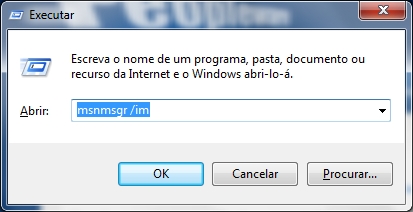
O modo de iniciar estes comandos é simples. Sempre baseado no comando msnmsgr devemos acrescentar o parâmetro que pretendemos.
E os parâmetros disponíveis são:
  • /available : Define o seu estado como “disponivel” (online)
  • /busy : Define o seu estado como estando “ocupado”
  • /away : Define o seu estado como “ausente”
  • /invisible : Define o seu estado como “desligado”. Continuará a receber mensagens mas será visto como estado desligado.
  • /sendim : Abre a janela “Enviar uma Mensagem Instantânea”
  • /msn : Abre a página do MSN (www.msn.com)
  • /email : Abre a sua caixa de correio electrónico do Hotmail
  • /profile : Abre a página web com o seu perfil Live
  • /signoutal : Sai do MSN em todos os PC’s em que estiver registado
E o modo de iniciar esses comandos? Simples, no entanto varia entre versões do Windows.


Windows Vista/Sete
Nestes sistemas operacional devem clicar na bola do Menu Iniciar e basta colocar o comando msnmsgr e o parâmetro pretendido e dar Enter.
dos_msn_1
Reparem então se o que pretendiam não aconteceu no seu MSN.

Windows XP (e anteriores)
No caso deste sistemas basta carregar no Menu Iniciar e escolher Executar. Na janela que abrir deve colocar o comando e o parâmetro pretendido.

dos_msn_2

Mais uma vez, após submeter o comando o seu MSN deve ter-se altardo para o que pretendia.
Em qualquer das versões podem sempre carregar na tecla do Windows (Windows Key) e simultaneamente no R. Será aberta a caixa de executar e podem ai colocar o seu comando e parâmetro.

Como nota deixo a indicação de que podem adicionar vários parâmetros ao comando e fazer algo mais parecido que o que pretendem. Por exemplo, com o comando (e parâmetros) msnmsgr /invisible /sendim estão a colocarem-se invisíveis e avisarem os seus contactos mais importantes que na verdade estão apenas off.

quinta-feira, 15 de outubro de 2009

Microsoft Bloqueia Linux?

Hoje, numa tarefa de criar uma conta para um novo serviço que a Microsoft anda a disponibilizar online (basicamente MSN para Web mesmo da parte da Microsoft e não de outro, como atualmente existe), notei estranhamente que alguns links não estavam funcionamdo, entre eles http://messenger.live.com/ e http://join.msn.com/ (links que precisava para aderir ao tal serviço). Tinha notado também que o Hotmail não aparecia na página inicial da MSN , mas como não uso hotmail (estava com a conta do cliente), não dei muita importância. Pensei simplesmente que estivessem com algum problema.


Falei sobre o assunto no Twitter e estranhei quando me começam a dizer que funciona e eu não consigo que os links funcionem.
Numa espécie de “click”, e não acreditando que fosse esse o problema, perguntei quais os sistemas operacional que estavam utilizando e eis que me surpreendo quando dizem “Windows” e “Mac”. Comecei imediamente a desconfiar que os sites estivessem a bloquear pelo fato de usar Linux e fui fazer o teste, com o Windows.
Ainda antes de ter tempo de fazer o teste, uma “quase-confirmação” quando uma das pessoas que tinha Windows experimenta Android e é também “bloqueado” o acesso ao site.

O meu teste confirma que com Windows funciona e Linux não.
Não quero entrar em conclusões precipitadas e dizer que estão a bloquear propositadamente qualquer pessoa que estao utilizando dispositivos Linux, pois pode ser alguma funcionalidade específica da Microsoft que só funcione em Windows e que tenha suporte em Mac.
De qualquer das formas, queria apenas avisar e deixar o meu pensamento:

“Que é estranho, lá isso é!“.

segunda-feira, 5 de outubro de 2009

Resolver problemas no Messenger com o MSN E-FIX

Este  é o primeiro artigo que escrevo sobre problemas no MSN, resolvi falar sobre o MSN E-FIX. Que me parece ser um programa muito útil.


Há uns dias atrás, um amigo meu teve no mesmo dia uma série de erros complicados no Messenger, os quais eu tentei resolver. Uns consegui, outros nem com reza, foi então que decidi procurar na internet programas “dedicados” a resolver esses problemas. Encontrei vários, mas nenhum me resolvia na totalidade os problemas, até que encontrei o MSN E-FIX. Esse sim, foi o “salvador da pátria”.
Este programa tem uma base de dados dos 18 problemas mais comuns no Messenger, mas mesmo que o erro que nos aparecer não esteja contemplado nessa base de dados, existe a possibilidade de mesmo assim ele tentar resolver o problema.
O MSN E-FIX é muito simples de trabalhar, aliás, até os iniciantes em Informática não terão muitas dificuldades em trabalhar com ele.
Antes de mais é necessário apontar o erro que nos aparece no Messenger.

msnefix_1

Depois na interface do programa temos de seleccionar do lado esquerdo o erro que está a aparecer e clicar no Go.


Agora espere que apareça a mensagem “Operation Terminated: Try now to go on Msn” (operação concluída: tente conectar-se novamente ao Messenger).


A principio o problema estará resolvido, mas há um senão, e se o erro que lhe aparece no Messenger não constar da base de dados do programa? É então sugerido pelos produtores do programa que não seleccione nenhum erro e que clique no Go mesmo assim.
Dessa forma fará com que o programa tente resolver através de testes e possíveis reparações o erro que aparece.
Normalmente o MSN E-FIX resolve o problema, mas também não nos podemos esquecer que o erro pode advir dos servidores da MSN. Nesse caso a única coisa que pode fazer é esperar que tudo volte ao normal da parte deles.

Deixo aqui também uma lista dos erros mais comuns que podem aparecer no Messenger.
  • Erro 80EE0088 ou 80EF01F8 – Problema nos servidores do MSN, para o resolver tem de esperar que eles resolvam o problema.
  • Erro 81000314, 81000377 ou 81000378 – Problema com a sua lista de contatos que não está disponível pelos servidores do MSN. Aguardar é a única solução.
  • Erro 80048820 – Data ou hora no seu computador erradas. Corrija essa situação e o Messenger funcionará.
  • Erro 81000395 – Login errado, verifique o nome de utilizador e password que está a introduzir.
  • Erro 81000303 – Erro no seu Live ID, verifique se está a introduzir correctamente, ou vá ao site do Live ID verificar se o seu Live ID se encontra activo.
  • Erro 80072efd – A sua firewall ou proxy está a impedir o acesso. Verifique as configurações.
  • Erro 81000301 – Cache DNS ou Proxy com problemas. Limpe a cache (Execute o seguinte comando ipconfig /flushdns e clique em OK.
  • Erro 80072f0d – Problema na cache SSL. Desta vez é o cache SSL, feche o Messenger e vá ao Painel de Controlo – Conexões de Rede e de Internet – clique em Limpar Estado SSL e clique em OK.
  • Erro 81000370 – Aplique a solução dos dois erros anteriores.
  • Erro 81000344 – Problema do Proxy. clique em Opções dentro do Messenger e no menu Ferramentas. Conexão – Configurações Avançadas – exclua todos os textos das caixas HTTP, Nome do utilizador e Password.
  • Erros 81000362 ou 80048869 – Deve estar a trabalhar em modo Offline.
  • Erro 80072ee6 – Erro num dos arquivos do Windows. Executar – introduza o seguinte comando %windir%\system32\regsvr32 %windir%\system32\msxml3.dll e reinicie o Messenger.
  • Erros 80040111 ou 8004015 – Utilize a solução anterior.
  • Erro 80EE001C – Erro nas configurações de rede, peça ajuda ao seu administrador de rede.
  • Erro 80004005 – Desinstale a versão que tem e instale a nova versão. Problema resolvido.
Fico no aguardor de um Feedback da parte dos leitores.
NOTA: Password para descompactar -> sealsystem
Licença: Freeware
Sistemas Opercional: Windows 2k/XP/Vista/Win7
Download: MSN E-FIX 1.0.7 [197.48KB]
Homepage: MSN E-Fix Homepage

quinta-feira, 24 de setembro de 2009

Vídeo-tutorial: Otimize seu Windows Live Messenger 2009 (MSN)

O Windows Live Messenger, popular MSN (como era conhecido nas versões anteriores) é o mensageiro mais utilizado da atualidade, posto antigamente ocupado pelo hoje esquecido ICQ (ao menos no Brasil).

Inicialmente consistindo em um simples programa para troca de mensagens pela internet, o MSN foi se popularizando, tanto pelos novos recursos que agregou, bem como pela acirrada campanha de marketing promovida no decorrer dos anos pela Microsoft.

Recentemente a empresa deixou de oferecer suporte à versão anterior de seu mensageiro (MSN 8.5), acontecimento que praticamente obrigou os usuários que ainda utilizavam o MSN antigo a migrarem para o Windows Live Messenger 2009. Muitas pessoas não aprovaram essa nova versão, principalmente pelo fato de que o software consome bem mais recursos que seus antecessores.

O vídeo-tutorial apresentado aqui traz algumas dicas simples para otimizar o Windows Live Messenger 2009, fazendo com que o mesmo requeira menos recursos do computador.  Dentre elas, pode-se destacar a remoção de propagandas indesejadas, característica que perturba muitos usuários (em especial o anúncio no rodapé, o qual insiste em “saltar” quando o cursor do mouse o sobrepõe). Algumas configurações apresentadas no vídeo já eram encontradas nas versões anteriores, e continuam sendo funcionais para esse novo mensageiro.