Mostrando postagens com marcador Software. Mostrar todas as postagens

quarta-feira, 3 de agosto de 2011

Google Voice no Brasil

Faz tempo que a Google deixou de ser apenas um buscador e passou a abraçar diversas áreas, de serviços à infraestrutura, tudo via Internet. Do Blogger até o ambicioso Page Speed, não são poucos os serviços que a empresa disponibiliza aos usuários.

O mais bacana é que alguns deles voice icon [Ears on] (Parte do) Google Voice no Brasilextrapolam o virtual e impactam diretamente no estilo de vida dos usuários. Do Android que move smartphones, passando pelo Checkout que permite a compra de bens e serviços, até o Voice, que numa explicação rápida funciona mais ou menos como uma interface/suite de recursos para a telefonia.

Lançado em março de 2009 nos Estados Unidos, o Google Voice oferece uma grande gama de recursos. Dentre outras coisas, transcreve mensagens de voz, integra diversos números num único, redireciona ligações para diversos números segundo parâmetros estabelecidos pelo usuário, envia SMS para o email, permite conferências e ligações a partir do Gmail — nos EUA e Canadá, essas são gratuitas dentro dos respectivos países.

Google Voice no Brasil? Daquele jeito, mas sim!

Até ontem, o resto do mundo ficava na vontade a respeito do Google Voice. Ainda estamos, mas o primeiro recurso do Voice fora do seu país de origem, enfim, chegou:ligações a partir do Gmail.

O anúncio foi feito no blog oficial do serviço e se estende a 38 países, Brasil incluído. Da mesma forma que são feitas chamadas entre PCs dentro do webmail da empresa, agora dá para fazer ligações para números fixos e móveis pagando tarifas relativamente baixas. Além de “ativar” a conta, é preciso ter o plugin de áudio/vídeo do Gmail instalado e, obviamente, um microfone ou headset conectado ao PC.

A “ativação” é feita a partir do site oficial do Gmail Call. Basta clicar no botão “Experimente agora” para que o sistema seja habilitado no Gmail. Além disso, ganha-se acesso também ao dashboard do Google Voice, acessível pelo mesmo endereço acima.

dashboard voice 640 [Ears on] (Parte do) Google Voice no Brasil

Dashboard do Google Voice. (Clique para ampliar)

dashboard voice 2 640 [Ears on] (Parte do) Google Voice no Brasil

Configurações e créditos no Google Voice. (Clique para ampliar)

Vale reforçar: apenas um pedacinho do Google Voice foi disponibilizado nesses 38 países, a saber, a ligação para telefones fixos e móveis. O Voice oferece muito mais; infelizmente não há previsão de chegada dos demais recursos…

Ears-on: comprando créditos e fazendo ligações

Pense nas ligações dentro do Gmail como o SkypeOut: o usuário compra créditos para realizar ligações. A compra de crédito se dá no dashboard do Voice, com valor mínimo de US$ 10. A transação é rápida, feita através do Google Checkout. Se você já comprou alguma coisa no Android Market, por exemplo, não precisa configurar nada, basta confirmar a compra.

comprar 640 [Ears on] (Parte do) Google Voice no Brasil

Comprando créditos para o Google Voice. (Clique para ampliar)

O dashboard em si é bem simples devido à escassez de recursos da versão internacional do Voice. À esquerda aparecem o histórico de chamadas, chamadas com estrela, lixeira e a lista de contatos (a mesma do Gmail, aliás), além do saldo com atalhos para recarga, tarifas e histórico financeiro. É, não tem mesmo muita coisa para se fazer aqui…

ligacao gmail [Ears on] (Parte do) Google Voice no Brasil

No Gmail, o widget do GTalk ganha uma nova opção, “Call phone”, no topo da lista e diferenciado pelo ícone de um telefone em vez da bolinha/robozinho do Android. Um clique e o teclado de um telefone salta no rodapé da página, como se fosse uma janela de bate-papo. Basta discar e chamar.

Para testar o serviço, realizei ligações para a mesma área (DDD) onde estou e algumas para um DDD distinto, ambos números fixos. O custo é de US$ 0,03 por minuto, o que dá uns R$ 0,05/min, bastante atraente para ligações à distância e, na ponta do lápis, mais em conta que os preços praticados pelo talvez maior concorrente, o Skype. Veja um comparativo:

tarifas voice skype [Ears on] (Parte do) Google Voice no Brasil

Preços da Google em dólar (US$); preços do Skype em real (R$).

A grande questão, porém, está no tocante à qualidade. Nas duas ligações realizadas, ambas bem curtas, consegui ouvir e me fazer ser ouvido, ainda que com alguns “cortes” no primeiro teste. Embora a comunicação seja perfeitamente possível, a qualidade do áudio ainda tem como melhorar. Bastante, aliás.

E no Android?

voice android [Ears on] (Parte do) Google Voice no Brasil

Existe um aplicativo do Google Voice para Android. Todo contente com a “instalação” bem sucedida do módulo de ligações no Gmail, baixei o app na esperança de poder fazer ligações VoIP a baixo custo do celular também. Mas quebrei a cara :-)

O app inicia e leva o usuário direto a uma espécie de assistente de configuração. Corre tudo bem até chegar a hora de inserir um código PIN de quatro dígitos para habilitar o Voicemail, a transcrição de mensagens de voz em texto. Ahn… não dá, simplesmente não dá. Uma pena.

Já posso aposentar o Skype?

Eu não faria isso. Concorrência é sempre bem-vinda e, no estado atual, exceto pelos valores mais em conta o Google Voice no Brasil não tem nada que Skype e outros serviços VoIP já não ofereçam — com qualidade superior, diga-se.

Quando (e, principalmente, se) os demais recursos do Voice chegarem aqui, aí sim será algo a ser muito bem pensado. Nos EUA a Google já oferece portabilidade numérica para o Voice, livrando o usuário das operadoras no que tange à telefonia. Aliás, isso e as demais vantagens podem e certamente serão um empecilho para a chegada do produto aqui; se hoje você não consegue sequer assinar um plano com operadoras de telefonia fixa que contemple apenas conexão à Internet (sem a parte da telefonia, portanto), as operadoras móveis não largarão seu osso tão facilmente. E ainda entra a questão da qualidade do nosso 3G, item cuja importância é valorizada quando passa a ser a ponte exclusiva para a realização de ligações.

A ligação via Gmail já está disponível e, se ainda não apareceu na sua conta, é apenas questão de tempo — a liberação está sendo gradual. Compensa e muito para fazer ligações à distância a baixo custo, apesar da qualidade deixar um pouco a desejar. Pode ser o primeiro passo para o Google Voice no resto do mundo ou o último no Brasil. Torçamos para que seja a primeira hipótese.

fonte:http://googlediscovery.com

Mobile PC Monitor


Sabe aquelas pequenas manutenções que você de vez em quando precisa fazer nos servidores, e que exigem um notebook rodando Terminal Service, ou algum software complexo dedicado? Imagine se pudesse cuidar delas sem notebook, usando apenas um iPad, iPhone, um equipamento Android e até mesmo Windows Phone 7?

Seus problemas acabaram! O Mobile PC Monitor faz exatamente isso, sem depender de VLCs ou Terminal Services, monitorando máquinas Windows ou Linux.

monitor1

O Mobile PC Monitor na verdade faz bem mais que monitorar.

Ele permite que você gerencie instalações do Windows Update, rodar comandos em terminal, listas e matar processos e serviços, verificar status de CPU e memória, agendar e rodar tarefas pré-programadas, criar e alterar usuários do Active Directory, gerenciar Exchange, forçar logoff de usuários, reiniciar máquina, forçar hibernação, etc, etc e mais etc.

monitor2

Ao contrário do que se imagina não é preciso criar regras complicadas de firewall, o MPCM se comunica com os clientes através de uma conexão SSL aberta com um servidor, então se seu computador acessa Internet, ele pode ser monitorado.

pcservidorÉ possível navegar pela estrutura de arquivos dos HDs da máquina, e se você precisar do arquivo, pode recebê-lo por email em um endereço previamente configurado.

Agora, a melhor parte: O Mobile PC Monitor é gratuito. Isso mesmo, digrátis, na faixa. Tanto o servidor, Linux ou Windows,  Quanto os clientes em várias plataformas mobile e desktop.

Se você quiser monitorar e gerenciar máquinas em escala mais comercial, os 3 PCs que a versão gratuita permite configurar não serão suficientes, mas basta uma assinatura anual e por US$55,00 anuais você gerencia até 10 máquinas, ou mais dinheiro por mais PCs.

fonte: http://meiobit.com

terça-feira, 2 de agosto de 2011

Chamadas telefônicas no Gmail chega ao Brasil

O Google anunciou nesta terça-feira que planeja disponibilizar seu recurso de fazerchamadas telefônicas dentro do Gmail em 38 países, incluindo o Brasil. (Atenção:Não confundir com o Google Voice.)

gmail call phones Chamadas telefônicas no Gmail chega ao Brasil

De acordo com a empresa, as tarifas do serviço serão extremamente baixas e oferecem um meio de comunicação rápido para 150 cidades no mundo, sem precisar sair do webmail ou utilizar dispositivos adicionais.

"Para ajudar a reduzir o custo de ficar conectado, estamos também reduzindo nossas tarifas em todo o mundo", publicou Pierre Lebeau, Gerente de Produto, no blog oficial do Gmail.

Os créditos – que funcionam em modo pré-pago – poderão ser adquiridos em quatro moedas (euros, libras esterlinas, dólares canadenses ou dólares dos EUA), tudo através do próprio Google Checkout.

Custo das chamadas

Nas chamadas feitas para o Brasil, os usuários serão cobrados em US$0,04 p/ minuto em ligações para números fixos e US$0,15 p/ minuto para números de celulares.

No caso de ligações para as cidades de São Paulo e Rio de Janeiro, o Gmail irá cobrar uma tarifa menor de US$0,02 p/ minuto. Em Belo Horizonte, o custo da chamada será de US$0,03 p/ minuto.

Veja tabela com todas as tarifas para o mundo.


Em implementação

O Google alertou que deverá levar alguns dias para a propagação dos novos recursos em todas as contas do Gmail:

"Estamos implantando este recurso nos próximos dias, por isso, se ele está disponível em seu país, você verá um ícone de telefone verde pequeno no topo da sua lista de bate-papo e você estará pronto para fazer chamadas", explicou Lebeau.

Em contas do Google Apps, o administrador precisará ativar a funcionalidade:

fonte: http://googlediscovery.com/

sexta-feira, 20 de maio de 2011

15 dicas para usar o Dropbox de forma diferente

Apesar das últimas notícias relativamente ao Dropbox (ver aqui), a verdade é que este é um excelente serviço e de muita utilidade. Basicamente, através do dropbox podemos ter arquivos sincronizados entre computadores e outros equipamentos (ex. smartphones) recorrendo à “cloud”. O serviço disponibiliza 2GB gratuitos (veja como ganhar mais aqui), que podemos usar livremente inclusive para fazermos backup da informação mais sensível que temos no PC.

Hoje deixamos 15 dicas/serviços para tirarem o melhor partido do Dropbox.

dropbox_000

Download de torrents remotamente via Dropbox

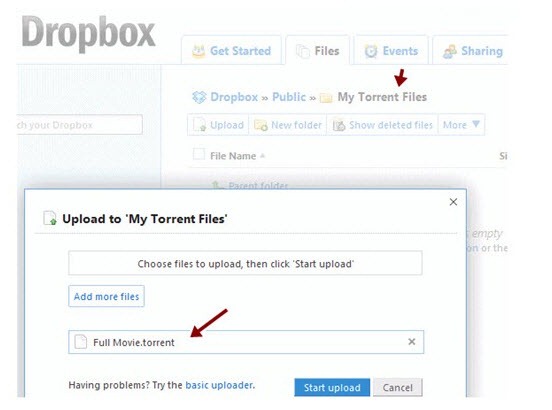
Para fazer downloads de torrents usando o dropbox, basta indicar à aplicação responsável por fazer o download, onde se encontra o arquivos torrent (ler mais).

db_00

Imprima pelo Dropbox!!!

Vamos imprimir de qualquer parte do mundo para um qualquer computador?Interessante este conceito verdade? O processo é simples bastando para isso executar um script. Este script irá criar uma “impressora virtual” que apontará para o spool da impressora predefinida no Windows (ler mais)

db_01
MailDrop – Automatize o Dropbox

De modo simplificado, o MailDrop é uma ferramenta que periodicamente vai à caixa de correio electrónico que definirem e procura por mensagens com anexos e que estejam dentro de uma determinada pasta (ou etiqueta, no caso do Gmail). Caso encontre anexos, eles são copiados para a vossa pasta local de Dropbox e posteriormente sincronizados com os restantes PC’s onde tenham o Dropbox instalado (ler mais).

db_03

Dropbox Folder Sync – Sincronize pastas com o Dropbox

O Dropbox Folder Sync cria directórios “fantasma” ou symlinks (links simbólicos) que apontam para os originais, que foram de facto movidos para a pasta do Dropbox. Esses links simbólicos são “vistos” pelo sistema operativo como pastas efectivas, o que não comprometerá alguma ponto de “depósito” de arquivos de qualquer aplicação (ler mais).

db_15

Send to Dropbox – Os seus anexos do mail para o Dropbox

Send to Dropbox é um fantástico serviço que vai à conta de email, separa o anexo do restante e envia para a nossa conta do Dropbox, para a pasta Attachments, os anexos dos mails bem como o mail em formato TXT ou HTML (ler mais)

dropspace_02

AirDropper – Usar o serviço Dropbox sem conta de acesso

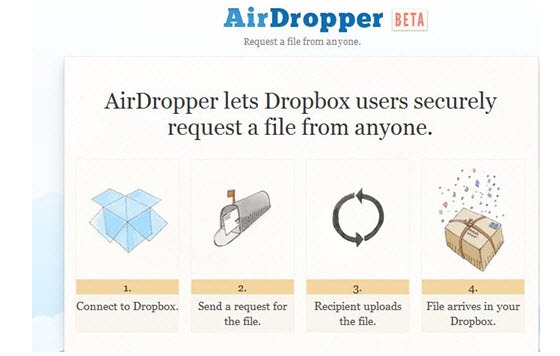
O serviço AirDropper permite aos utilizadores do Dropbox, obter facilmente arquivos de utilizadores que não possuem conta no Dropbox. Basicamente o utilizador que não possui conta no Dropbox recebe um  link que permite aceder a uma página para fazer upload da informação para o utilizador com conta dropbox (ler mais).

db_04

Dropbox Screen Grabber – É tão fácil partilhar screenshots!!!

Esta pequena pérola, principalmente para bloggers, faz capturas de ecrã, através de combinações de teclas e coloca esses screens na pasta Public do Dropbox. Essa função permite de imediato ter um link para partilhar com o mundo, esse screen (ler mais).

db_05

SecretSync – Camada de protecção para o Dropbox

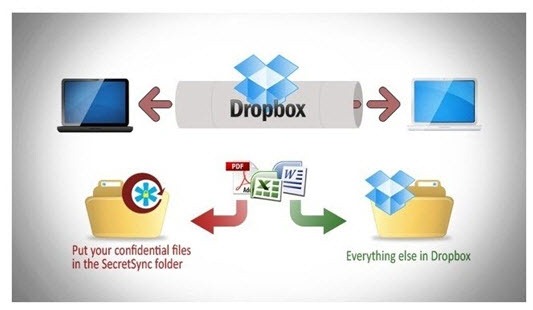
O SecretSync é uma aplicação que permite cifrar a informação do lado do utilizador e assim sincronizar entre várias máquinas através de serviços como o fantástico Dropbox.

O SecretSync criar um directório “especial”, separado do Dropbox, onde mantém a informação sensível. Depois de instalarmos o SecretSync passamos a ter dois directórios: o SecretSync e o Dropbox (ler mais).

db_06

DropboxPortableAHK – O Dropbox na Pen, no PC…

O DropboxPortableAHK é uma versão portable do popular dropbox. O DropboxPortableAHK foi desenvolvido noAutoHotkey (daí o AHK), uma ferramenta simples e fantástica para criação de atalhos(teclado, rato, joystick, eyc) e comandos para o Windows (ler mais)

db_07

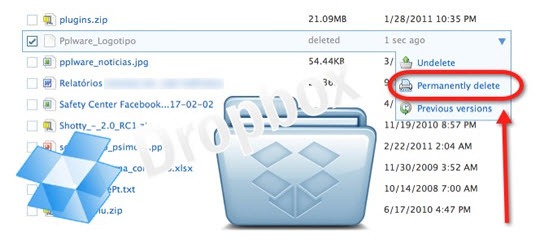
Dropbox- Elimine arquivos de forma definitiva

Por forma a poderem estar mais “protegidos” e com a certeza de que não têm qualquer arquivo de que já não precisam esquecido nos serviços do Dropbox, vamos mostrar a forma simples de os eliminarem de forma definitiva (ler mais).

db_08

Dica – Desligue remotamente o PC através do Dropbox

Imagine que saiu de casa, e a caminho do trabalho lembrou-se que se esqueceu do PC ligado. As soluções para resolver o problemas podem ser várias: dá meia volta e vai a casa desligar o PC, pede a alguém que desligue o computador ou no caso de não querer incomodar ninguém pode fazê-lo remotamente. Aprenda como desligar remotamente o PC através do Dropbox (ler mais).

db_09

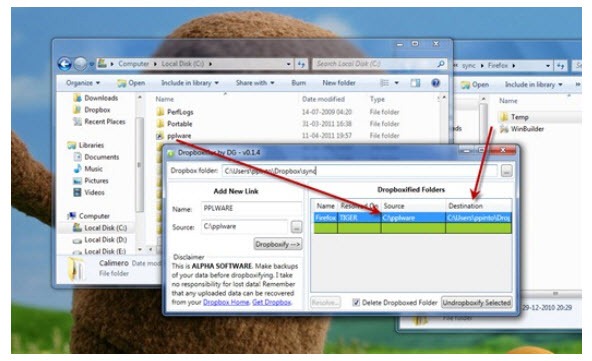
Dropboxifier – Mover pastas do Dropbox…

O Dropboxifier permite simplificar e agilizar o processo de adicionar pastas para o Dropbox, recorrendo à criação de links simbólicos. Imagine por exemplo que pretende ter o perfil do Firefox sincronizado por um conjunto de computadores.  Em vez de se configurar o firefox para colocar as informações do perfil numa determinadas pasta dentro do dropbox, através do Dropboxifier podemos criar facilmente um link e manter assim na estrutura sem ter de andar a mover pastas (ler mais).

db_10

DropTunes – O Player do Dropbox

Este serviço aumenta as funcionalidades e aumenta o suporte aos formatos de reprodução. As credenciais necessárias são as mesmas da sua conta do Dropbox e a seguir terá total acesso às pastas da sua conta.. procure a pasta onde está a música (ler mais).

db_11

Dropbox Plugin for Windows – nunca foi tão fácil partilha

A partilha de conteúdos é actualmente dos actos mais vulgares de se fazerem pela internet, entre amigos ou familiares.

O Dropbox, como um dos mais populares serviços em cloud hosting, vai-se destacando e popularizando e os programadores investem em aplicações que podem facilitar o nosso dia-a-dia, automatizando os mais variados procedimentos.

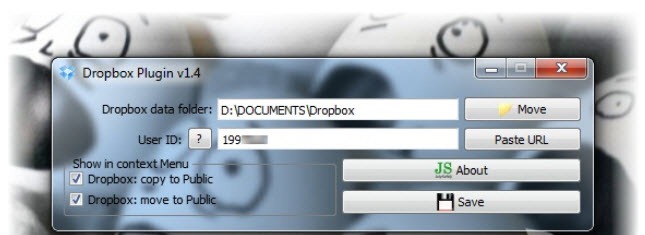
Qual será o melhor e mais rápido método para partilha no Dropbox? Que tal usar apenas o menu de contexto de um arquivo e clicar numa só opção? Óptimo! (ler mais).

db_12

DropPages – Criar um site no Dropbox de forma simples

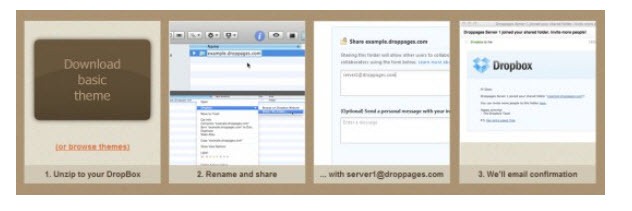
O DropPages é um serviço que recorre ao Dropbox e que permite de forma muito simples produzir e alojar sites. Com este serviço o processo de criação de HTML deixa de ser necessário e os utilizadores apenas têm de criar arquivos de texto, com recurso à sintaxe Markdown. Esta linguagem é parecida com a que é usada para criar páginas em Wikis e é extremamente simples de entender e de aplicar (ler mais).

db_14

sexta-feira, 1 de abril de 2011

Verdades não tão conhecidas sobre programação.

Este artigo é a tradução de um excelente texto escrito por David Veksler, no qual ele conta o que sua experiência como programador lhe ensinou.

O texto original pode ser encontrado aqui.

E vamos ao que interessa:

- Um programador gasta cerca de 10% a 20% do seu tempo escrevendo código. Normalmente escreve entre 10 e 12 linhas por dia, que estarão presentes no produto final independentemente do seu nível de perícia ou experiência. Bons programadores gastam cerca de 90% do seu tempo pensando, pesquisando e experimentando maneiras de encontrar a solução ótima. Os programadores ruins gastam quase 90% do tempo debugando e fazendo alterações muitas vezes aleatórias na tentativa de “fazer funcionar”.

- Um bom programador é dez vezes mais produtivo do que um programador comum. Um excelente programador é entre 20 e 100 vezes mais produtivo do que um convencional. Não é um exagero. Estudos desde os anos 60 têm mostrado isso consistentemente. Um mau programador não é só improdutivo - além de não concluir o trabalho com êxito, gera dores de cabeça e trabalho extra para outras pessoas consertarem.

- Excelentes programadores gastam pouco do seu tempo escrevendo (código que de fato estará no resultado final). Os programadores que gastam muito do seu tempo escrevendo provavelmente não estão encontrando e utilizando soluções existentes para problemas antigos. Bons programadores são ótimos em reconhecer e em reutilizar padrões comuns e não têm medo de refatorar seu código constantemente, a fim de atingir a solução ótima. Programadores ruins escrevem código que falha em integridade conceitual, não-redundância, hierarquia e padrões, tornando complicada a refatoração, fazendo com que seja mais fácil jogar fora todo o trabalho e recomeçar.

- Software, como qualquer coisa, obedece às leis da entropia. Contínuas mudanças levam ao desgaste do software e de sua integridade conceitual planejada originalmente. A entropia é inevitável, no entanto, programadores que falham ao estabelecer a integridade conceitual criam sistemas que se desgastam tão rapidamente, que muitas vezes se tornam inúteis e caóticos demais mesmo antes de serem concluídos. Possivelmente, o motivo mais comum para falha em projetos é o rompimento da integridade conceitual devido à entropia descontrolada (o segundo mais comum é a entrega de um produto diferente do que o cliente esperava). A entropia desacelera exponencialmente o desenvolvimento e é o principal motivo para deadlines

- Um estudo realizado em 2004 revelou que 51% dos projetos falham ou irão falhar em alguma funcionalidade importante e que 15% simplesmente vão falhar como um todo, o que é um grande avanço desde 1994, quando 31% dos projetos falhavam criticamente.

- Embora muitos softwares sejam desenvolvidos em equipe, não se trata de uma atividade democrática. Geralmente somente uma pessoa é responsável pelo “design” do sistema e o resto do time o completa com detalhes.

- Programar é um trabalho pesado. É uma atividade mental intensa. Bons programadores pensam sobre seu trabalho 24/7. Eles escrevem seu código mais importante no chuveiro, sonhando etc., porque o trabalho mais importante é feito longe do teclado. Projetos não são concluídos mais rapidamente gastando mais tempo no escritório ou adicionando pessoas novas ao projeto.


“Um excelente operário pode ser duas ou até três vezes mais produtivo que um operário comum, já um bom programador pode fazer com que seu trabalho seja mais do que 10 mil vezes mais produtivo do que um programador comum” - Bill Gates

domingo, 27 de março de 2011

Guia Android para Novatos

Para quem está migrando de outra plataforma para o Android, às vezes é difícil saber por onde começar. Até os jargões mais simples ficam difíceis de entender. A idéia deste artigo é dar uma explicação geral sobre alguns conceitos e recursos básicos do Android.

Home Screen

Android Home Screen 168x300 Guia Android para Novatos

A maneira mais fácil de entender o conceito de home screen no Android, é fazer uma analogia entre a home screen do seu celular e o desktop do seu PC Windows, por exemplo.
Ao contrário de alguns outros sistemas operacionais de smartphones, o Android te dá bastante  liberdade de customizar sua home screen. Você pode modifica-la significativamente para adaptá-la às suas necessidades. As modificações vão desde a adição de conteúdo dinâmico até a completa alteração de sua aparência.

O “desktop” do Android é composto de múltiplos painéis. Dependendo da versão do Android, ou ainda de se há alguma alteração do sistema operacional feita pelo fabricante , a quantidade de painés de sua home screen pode variar. Geralmente encontramos entre 3 e 7 painéis.

Quando você liga seu aparelho pela primeira vez, você verá o painel principal da sua home screen. Arrastando o dedo para a direita ou esquerda na tela, você  acessa os demais painéis disponíveis.

O Android permite você acrescentar a sua home screen basicamente 3 tipos de elementos:
atalhos, widgets e pastas (folders). A maneira de acrescentar qualquer um desses elementos é a mesma: você clica e mantém pressionado o dedo em um espaço vazio de um dos seus painés da home screen. Aparecerá um menu pop-up com as diversas opções possíveis.

  • Atalhos

Atalhos são ícones que ao serem clicados abrem o respectivo aplicativo (app) ou função escolhida. Funcionam da mesma forma que os atalhos no seu PC. O tipo mais comum de atalho, é aquele que abre um aplicativo (app). Mas você também pode, por exemplo, adicionar um atalho que discará para um de seus contatos, ou ainda abrirá sua caixa de entrada de emails ou uma página dos seus favoritos. São várias as possibilidades.

  • Widgets

São programas que  “rodam” diretamente na sua home screen. Os widgets são muito populares e dão dinamismo ao seu Android, como por exemplo mostrando a hora atual, previsão do tempo, últimos tweets dos seus amigos, manchetes dos jornais, etc. Também é possível controlar a reprodução de música através de widgets de sua home screen.

Existe hoje uma enorme quantidade de widgets desenvolvidos para o Android. Geralmente seu aparelho já vem com vários widgets instalados. Você pode obter mais widgets (assim como mais aplicativos) no Android Market.

  • Pastas

Pastas (ou folders) servem para organizar o conteúdo da sua home screen e servem para agrupar diversos atalhos.  Quando você clica em uma pasta, aparece um pop-up mostrando os atalhos que estão naquela pasta. Ao clicar em um dos atalhos ele funciona como um atalho normal, levando você para o aplicativo ou função pré-definida. As pastas são uma grande ajuda para acrescentar elementos importantes a sua home screen sem alocar muito do espaço disponível. Você adiciona pastas da mesma forma que adiciona widgets e atalhos, clicando e segurando em um espaço disponível em qualquer um dos painéis da sua home screen. Uma vez criada a pasta, você acrescenta atalhos a ela. Clicando sobre um atalho e segurando, o atalho vai meio que “soltar da tela” e aí você pode arrasta-lo para dentro da pasta desejada.

Para deletar qualquer elemento da sua home screen, basta clicar nele  e segurar. Quando o widget, atalho ou pasta “descolar” da tela, é só você arrastá-lo para o ícone de lata de lixo que aparecerá na parte inferior do atual painel da home screen.

Acesso aos aplicativos

Android App Drawer 180x300 Guia Android para NovatosO android possui o app drawer. O app drawer permite você ter acesso a todos os aplicativos do aparelho incluindo os que já vem com seu smartphone e os que você instalou posteriormente.

Todas as versões do android e customizações feitas pelos fabricantes permitem você chamar o app drawer através de um ícone na home screen.
Uma vez no app drawer todas os seus apps (aplicativos) estão listados. Ao clicar sobre um deles, o mesmo será iniciado. Se você clicar e segurar, é possível arrastá-lo para sua home screen sob a forma de uma atalho.

Notificações do sistema e dos aplicativos

Android notifications 300x225 Guia Android para Novatos

A barra de notificações fica localizada na parte superior da tela e você pode interagir com ela independente da tela ou aplicativo em que estiver. Clicando na barra de notificações e arrastando o dedo em direção ao centro da tela, fará com que a barra seja expandida, exibindo o detallhe das notificações disponíveis. Notificações são geradas por diferentes apps, servindo por exemplo para informar sobre chamadas perdidas, chegada de mensagens ou emails, atualização para apps instalados, etc. Clicar em uma dessas notificações, gerlamente leva você diretamente ao aplicativo que gerou o aviso.

Navegando pelo Android

Gealmente os smartphones com sistema operacional Android têm 4 botões: Voltar, Home, Menu e Pesquisar. Esses botões ajudam a ter uma navegação mais fácil, já que estão disponíveis para o usuário durante toda a navegação pelo sistema.

  • Botão Voltar

Pressionar o botão voltar leva você para a tela anterior a  que você está, mesmo que essa tela faça parte de outro aplicativo. Em outras palavras o botão voltar retrocede uma etapa em relação a sua atual.

  • Botão Menu

Ao ser pressionado, o botão menu exibe uma lista de opções para o aplicativo ou tela que está em uso no momento. Por exemplo, se pressionar o botão menu ao visualizar uma mensagem de email, poderão ser exibidas opções de responder, encaminhar ou apagar a mensagem. Mas, caso esteja na sua home screen serão apresentadas opções como trocar o papel de parede, acrescentar um app/widget ou permitir acesso às configurações do aparelho.

  • Botão Home

O botão home tem duas funções. Pressioná-lo uma vez leva você de volta a sua home screen, independente de em qual tela de aplicativo você estiver. Pressinar e segurar apresenta uma lista com os últimos programas utilizados permitindo você navegar rapidamente para qualquer um deles, facilitando a multitarefa suportada pelo Android.

  • Botão Pesquisar

O botão Pesquisar apresenta um comportamento contextual, assim como o botão menu. Dependendo da tela ou aplicação em que se está quando o botão é pressionado, ele funciona de uma forma diferente. A partir da home screen por exemplo, pressionar o botão pesquisar trás uma caixa de pesquisa que serve para simultaneamente procurar pelo que for digitado tanto na web quanto no seu telefone. Mas se você estiver na sua lista de contatos, a pesquisa será feita apenas na lista dos seus contatos.

Android Market

É aqui aonde a graça começa. Geralmente quando compramos um smartphone novo ele já vem com vários aplicativos instalados. Mas para um smartphone realmente aumentar sua produtividade ou diversão, quase sempre instalamos outros programas que adaptarão o aparelho às nossas necessidades e atividades diárias. A verdade é que já foi o tempo em que um celular servia apenas para mandar torpedos e fazer ligações.
O Android Market é acessível pelo celular. Praticamente todos os celulares android já vem com o  Android Market instalado. Uma vez clicando no ícone do app, você será levado ao Market e terá acesso a todos os aplicativos compatíveis com sua versão do Android. Existem inúmeros apps gratuitos de excelente qualidade. Na verdade, para a execução de uma série de atividades, o melhor app disponível é gratuito.
Instalar um app é muito fácil. Basta clicar em “Instalar” para iniciar o download e a instalação automática do mesmo. Para se instalar um app pago é necessário primeiro ter uma conta no Google Checkout (sistema de pagamentos da Google). Para se cadastrar é necessário ter um cartão de crédito que será usado para debitar o valor referente aos apps que desejar comprar

Espero ter dado uma noção geral do Android que ajudará aos novatos nesse excelente sistema operacional de smartphones e tablets!

sábado, 26 de março de 2011

História do Android


android logo thumb1 thumb História do Android

Origem

  • Em 2005 a Google compra a Android Inc.
  • Em novembro de 2007 é formada a Open Handset Alliance com 65 membros, incluindo fabricantes de celulares, desenvolvedroes de software, empresas de telefonia e fabricantes de chips.
  • O principal objetivo da Open Handset Alliance é: criar padrões livres para dispositivos móveis, e assim, reduzir as despesas com software.
  • Ainda em novembro de 2007 a Google, sob a Open Handset Alliance  anuncia o Android OS.
  • O primeiro produto disponibilizado sob a Aliança em 2008 é o Android – um sistema operacional para dispositivos móveis
  • A Google ao mesmo tempo do lançamento, disponibilizou ferramentas e tutoriais para auxiliar os desenvolvedores na nova plataforma.
  • Os arquivos de Ajuda (Help), o SDK (software development kit) e o Android OS são baseados em Java sendo executado em um kernel Linux. O sistema é leve e com vários recursos.
  • A Google também disponibiliza o Android Market para os apps desenvolvidos.
  • Em 22 de outubro de 2008 o Android Market é apresentado aos usuários finais, tendo disponíveis aplicativos grátis e pagos.
  • Em março de 2009 o Android Market tinha cerca de 2 mil apps.
  • Em março de 2010 já havia cerca de 40 mil apps no Android Market.

Versões do Android

Versão 1.0 / 1.1
  • Lançada em setembro de 2008.
  • É a versão básica do sistema operacional.
  • O kit de desenvolvimento de software para a plataforma (SDK) é lançado junto como o OS.
  • É lançado o primeiro telefone comercial o G1 (também conhecido como HTC Dream), com funcionalidades como GPS, a 3.1 Mp câmera, e uma série de apps da Google (email, Maps, etc.)
Versão 1.5 (CUPCAKE) Android Cupcake thumb1 thumb História do Android
  • Lançada em abril de 2009.
  • Grande refinamento do Sistema Operacional Android.
  • Os principais elementos da interface com o usuário foram refinados.
  • Teclado virutal funciona na horizontal com suporte a dicionário do usuário.
  • A qualidade das ligações melhorou.
  • Melhor performance de aplicativos com câmera e GPS.
  • Criada a API de desenvolvimento (application programming interfece).

  • Incluídas novas funcionalidades:

    • Novos Widgets: relógio analógico, calendário, music player, moldura para fotos.

    • Gravação de vídeo.

    • Bluetooth A2DP.

    • Conexão automática de bluetooth.

    • Upload de vídeos para Youtube e Picasa.

    • Funcionalidade de copiar/cortar.

  • O HTC Dream é o primeiro aparelho no mercado a usar o Android 1.5

Android Cupcake Apps thumb thumb História do AndroidAndroid Cupcake Wirelles Config thumb thumb História do Android

Versão 1.6 (DONUT)Android Donut thumb2 thumb História do Android
  • Lançada em setembro de 2009.
  • Mudanças na interface do usuário melhorando a aparência.
  • Melhorias na API facilitam o desenvolvimento do Android para diferentes tipos de celular.
  • Nova funcionalidades:
    • Novo Android Market para aplicativos.
    • Aplicativo integrado para câmera, câmera de vídio e galeria contando com selecção multípla.
    • Procura por voz.
    • Melhora considerável na função texto para fala.
    • Google Maps Navigation
  • O HTC Hero rodando versão 1.6 do Android, com a interface Sense da HTC é considerado o primeiro “real competidor do iPhone”.
  • Motorola Devour e o Sony Xperia X10 são outros exemplos de aparelhos lançados com Android 1.6.

Android Donut Battery Indicator thumb thumb História do AndroidAndroid Donut Market thumb thumb História do AndroidAndroid Donut Search thumb thumb História do AndroidAndroid Donut Camera thumb1 thumb História do Android

Versão 2.0 / 2.1 (Eclair)Android Eclair thumb1 thumb História do Android
  • Lançada em outubro de 2009.
  • Grande melhoria no sistema operacional Android
  • Novas funcionalidades:
    • Bluetooth 2.1.
    • Aceleração por hardware.
    • Suporte a múltiplas contas do Google
    • Mais opções de tamanho e resolução de tela.
    • Grandes melhorias na interface com o usuário.
    • Suporte ao Exchange.
    • Live wallpapers (papéis de parede animados).
    • Melhoria do teclado virtual.
    • Google Maps 3.1.2.
  • A maioria da API teve seus pacotes atualizados.

Android Eclair Accounts thumb1 thumb História do AndroidAndroid Eclair Contacts thumb1 thumb História do AndroidAndroid Eclair Email thumb1 thumb História do AndroidAndroid Eclair Camera thumb2 thumb História do Android

Versão 2.2 (Froyo “frozen yogurt”)Android Froyo thumb1 thumb História do Android
  • Lançada em maio de 2010.
  • Suporte a Flash 10.1.
  • Processamenteo até 5x mais rápido.
  • Novas funcionalidades:
    • Compartilhamento de wifi (hotspot) com suporte a até 8 aparelhos.
    • Melhoria na tela hoje (home screen).
    • Melhoria do suporte ao Exchange (inclusive Exchange 2010).
    • Melhoria da camera/video: melhors controles, uso do led para servir de flash contínuo na gravação de vídeos.
    • Teclado virtual com suporte a várias línguas.
    • Permite mover aplicativos para o cartão de memória.
    • Discagem por voz através do bluetooth

Android Froyo Home Screen thumb1 thumb História do AndroidAndroid Froyo Exchange Support thumb1 thumb História do AndroidAndroid Froyo Galery thumb1 thumb História do Android

Versão 2.3/2.3.3 (Gingerbread)
Android Gingerbread thumb1 thumb História do Android
  • Lançada em dezembro de 2010 / fevereiro 2011 .
  • Focada principalmente nas funcionalidaes do “core” do Android e nem tanto na interface com o usuário
  • Novas Funcionalidades:
    • Atualização do design da inteface (usando a cor verde ao invés da laranja).
    • Suporte a telas bem grandes e resolução WXGA e maiores.
    • Suporte nativo a telefonia SIP VoIP.
    • Suporte a WebM/VP8 video, and AAC audio encoding.
    • Novos efeitos de áudio: como reverberação, equalização, fone de ouvido virtual e aumento de graves.
    • Suporte for ao Near Field Communication (NFC).
    • Melhoria nas funções de copiar e colar.
    • Teclado virtual Multi-touch redesenhado.
    • Melhor suporte para desenvolvimento de jogos.
    • Suporte a novos sensores de movimento (gyroscope and barometer).
    • Gerenciador de Downloads.
    • Melhorias no gerenciamento de energia.
    • Melhoria na gerência de aplicativos.
    • Suporte a câmera frontal.
    • Video chat nativo.
  • A versão 2.3.3 trouxe de novidade:
    • Suporte ao NFC (Near Field Communication), implementando facilidades aos desenvolvedores.

Android Gingerbread Camera thumb2 thumb História do AndroidAndroid Gingerbread Power Management thumb2 thumb História do AndroidAndroid Gingerbread SIP thumb2 thumb História do Android

Versão 3.0 (Honeycomb)android honeycomb 300x207 História do Android
  • Lançada em fevereiro 2011 .
  • Essa versão do Android destinada a Tablets (pelo menos até o momento), teve seu código refeito “do zero”
  • Principais novidades
    • Nova interface otimizada para dispositivos de tela grande.
    • Efeitos “3D” e “holográficos” na nova interface
    • Introdução da “Barra do Sistema” presente na parte de baixo da tela que permanece em todas as aplicações e home screen, possibilitando um acesso rápido a notificações, ao status do sistema e a introdução das teclas virtuais de navegação’.
    • “Barra de Ação” que apresenta opções diferentes de acordo com a aplicação em execução. Ela está sempre presente na parte de cima da tela, mas sua funcionalidade depende do contexto.
    • Acesso as aplicações recentes a partir da “Barra do Sistema”, mostrando uma miniatura das aplicações.
    • Novo teclado virtual
    • Melhoria das funções de seleção de texto, copiar e colar
    • Novas funções de conectividade, como por exemplo suporte ao protocolo de transferência de media através das conexões USB
    • Melhora da interface e funcionalidades de alguns programas básicos, como o navegador, email, contatos, câmera e galeria.
    • O Honeycomb trouxe também diversas outras melhorias voltadas aos desenvolvedores, como suporte gráfico 3D e 2D, suporte a processadores duo core, etc

Honeycomb Home 400x250 História do Android Honeycomb Tasks 400x250 História do Android