Mostrando postagens com marcador Redes. Mostrar todas as postagens

sábado, 6 de agosto de 2011

6 dicar para organizar seus círculos no Google+

Organizar seus círculos no Google+ pode ser a parte mais confusa, porém divertida, da nova rede social. No entanto, as pessoas ainda estão aprendendo a otimizar seus círculos para uma forma mais produtividade, com boa filtragem e alta privacidade.

Que tal alguns truques simples de melhores práticas para que você possa organizar seus círculos da melhor maneira possível?

1. Deixe para seus próprios amigos

O escritor Mike Elgan abordou diretamente as pessoas que o circulavam. Ele fez pesquisas para saber onde os seus ‘amigos” moravam. A enquete gerou 181 respostas e o ajudou a colocar os membros nos seus respectivos círculos.

2. Aprendizagem

Steve Rubel , vice-presidente executivo da Edelman tem organizado seus círculos se concentrando nos novos adeptos e, assim, o acesso a comentários e informações tornam-se valiosos. Ele usa o Google+ como um unificador virtual. Os círculos de Rubel estão organizados por pessoas, por exemplo, “Empresa”, “CEOs” e “Clientes”. De lá, ele compartilha “mensagens semi-privadas apenas para fazer algumas perguntas”.

3. Interação mais profunda

Ben Parr incentiva regularmente seus círculos a mandarem respostas e feedback. Ele perguntou aos seus seguidores: “Qual o nome do seu círculo favorito no Google+” e recebeu respostas engraçadas como “Purgatório”, “O círculo da confiança”, “Os caras que me irritavam no ensino médio”, ” Pessoas que eu chamo quando estou morrendo”, dentre outras.

4. Filtragem

Os usuários do Google+ tem de duas a três vezes mais chances de compartilhar em círculos específicos do que em público.

“Você compartilha cada item com as pessoas que merecem saber. E ao mesmo tempo, poupa os outros seguidores que provavelmente não possuem nenhum interesse sobre tais coisas compartilhada”,escreveu David Pogue para o The New York Times.

A Jornalista em Tecnologia Steven Vaughan-Nichols divide seus círculos em três categorias básicas: trabalho, pessoal e interesse. “Basta ter em mente que se você quer manter as pessoas lendo suas palavras, deve mostrar algum senso sobre o que você posta”, aconselha. “Por exemplo, eu já posso dizer-lhe que uma grande quantidade de usuários do Google + já está cansada ​​de GIFs animados, não importa o quão bonito eles sejam”. Alô Orkut?

5. Coisas pessoais

Usuários avançados do Google+ tem descoberto uma maneira de usar os círculos para salvar seus arquivos pessoais, rascunhos ou artigos para ler depois.

Você pode criar um círculo e colocar apenas o seu perfil. Assim a blogueira Charo Nuguid fez, “Eu criei dois círculos privados, um para mensagens privadas e outro para as minhas notas”, escreveu ela. “Até agora tem funcionado bem. Os posts aparecem nos círculos. Finalmente tenho uma maneira de manter o controle sobre minhas notas e as mensagens que eu posto”.

6. Organização séria

Christopher Allen explica seu método para organizar seus círculos.

Embora o Google + ainda não esteja oferecendo sub-círculos de organização, Allen descobriu uma maneira de organizar os círculos dentro dos círculos. Por exemplo, dentro do círculo “1.0Kin”, ele acrescentou dois sub-círculos, “Família imediata” e “Família”. Ao todo, Allen criou 42 círculos. Pode parecer assustador mas permite-lhe direcionar melhor suas mensagens a públicos específicos.

sexta-feira, 20 de maio de 2011

15 dicas para usar o Dropbox de forma diferente

Apesar das últimas notícias relativamente ao Dropbox (ver aqui), a verdade é que este é um excelente serviço e de muita utilidade. Basicamente, através do dropbox podemos ter arquivos sincronizados entre computadores e outros equipamentos (ex. smartphones) recorrendo à “cloud”. O serviço disponibiliza 2GB gratuitos (veja como ganhar mais aqui), que podemos usar livremente inclusive para fazermos backup da informação mais sensível que temos no PC.

Hoje deixamos 15 dicas/serviços para tirarem o melhor partido do Dropbox.

dropbox_000

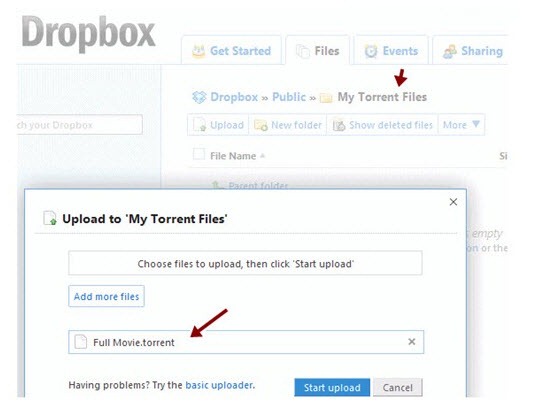
Download de torrents remotamente via Dropbox

Para fazer downloads de torrents usando o dropbox, basta indicar à aplicação responsável por fazer o download, onde se encontra o arquivos torrent (ler mais).

db_00

Imprima pelo Dropbox!!!

Vamos imprimir de qualquer parte do mundo para um qualquer computador?Interessante este conceito verdade? O processo é simples bastando para isso executar um script. Este script irá criar uma “impressora virtual” que apontará para o spool da impressora predefinida no Windows (ler mais)

db_01
MailDrop – Automatize o Dropbox

De modo simplificado, o MailDrop é uma ferramenta que periodicamente vai à caixa de correio electrónico que definirem e procura por mensagens com anexos e que estejam dentro de uma determinada pasta (ou etiqueta, no caso do Gmail). Caso encontre anexos, eles são copiados para a vossa pasta local de Dropbox e posteriormente sincronizados com os restantes PC’s onde tenham o Dropbox instalado (ler mais).

db_03

Dropbox Folder Sync – Sincronize pastas com o Dropbox

O Dropbox Folder Sync cria directórios “fantasma” ou symlinks (links simbólicos) que apontam para os originais, que foram de facto movidos para a pasta do Dropbox. Esses links simbólicos são “vistos” pelo sistema operativo como pastas efectivas, o que não comprometerá alguma ponto de “depósito” de arquivos de qualquer aplicação (ler mais).

db_15

Send to Dropbox – Os seus anexos do mail para o Dropbox

Send to Dropbox é um fantástico serviço que vai à conta de email, separa o anexo do restante e envia para a nossa conta do Dropbox, para a pasta Attachments, os anexos dos mails bem como o mail em formato TXT ou HTML (ler mais)

dropspace_02

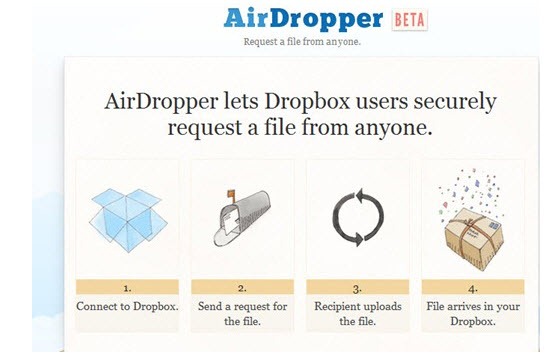
AirDropper – Usar o serviço Dropbox sem conta de acesso

O serviço AirDropper permite aos utilizadores do Dropbox, obter facilmente arquivos de utilizadores que não possuem conta no Dropbox. Basicamente o utilizador que não possui conta no Dropbox recebe um  link que permite aceder a uma página para fazer upload da informação para o utilizador com conta dropbox (ler mais).

db_04

Dropbox Screen Grabber – É tão fácil partilhar screenshots!!!

Esta pequena pérola, principalmente para bloggers, faz capturas de ecrã, através de combinações de teclas e coloca esses screens na pasta Public do Dropbox. Essa função permite de imediato ter um link para partilhar com o mundo, esse screen (ler mais).

db_05

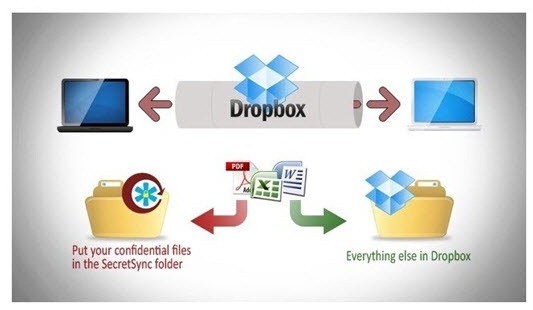
SecretSync – Camada de protecção para o Dropbox

O SecretSync é uma aplicação que permite cifrar a informação do lado do utilizador e assim sincronizar entre várias máquinas através de serviços como o fantástico Dropbox.

O SecretSync criar um directório “especial”, separado do Dropbox, onde mantém a informação sensível. Depois de instalarmos o SecretSync passamos a ter dois directórios: o SecretSync e o Dropbox (ler mais).

db_06

DropboxPortableAHK – O Dropbox na Pen, no PC…

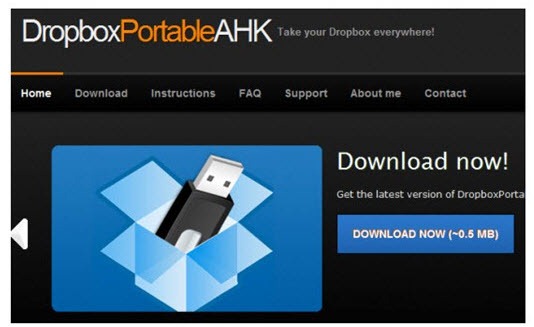
O DropboxPortableAHK é uma versão portable do popular dropbox. O DropboxPortableAHK foi desenvolvido noAutoHotkey (daí o AHK), uma ferramenta simples e fantástica para criação de atalhos(teclado, rato, joystick, eyc) e comandos para o Windows (ler mais)

db_07

Dropbox- Elimine arquivos de forma definitiva

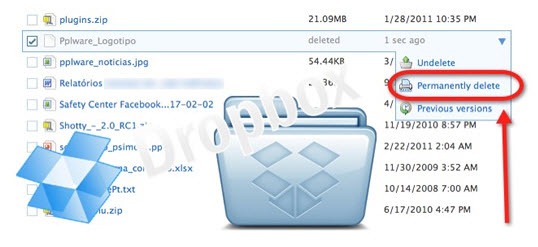
Por forma a poderem estar mais “protegidos” e com a certeza de que não têm qualquer arquivo de que já não precisam esquecido nos serviços do Dropbox, vamos mostrar a forma simples de os eliminarem de forma definitiva (ler mais).

db_08

Dica – Desligue remotamente o PC através do Dropbox

Imagine que saiu de casa, e a caminho do trabalho lembrou-se que se esqueceu do PC ligado. As soluções para resolver o problemas podem ser várias: dá meia volta e vai a casa desligar o PC, pede a alguém que desligue o computador ou no caso de não querer incomodar ninguém pode fazê-lo remotamente. Aprenda como desligar remotamente o PC através do Dropbox (ler mais).

db_09

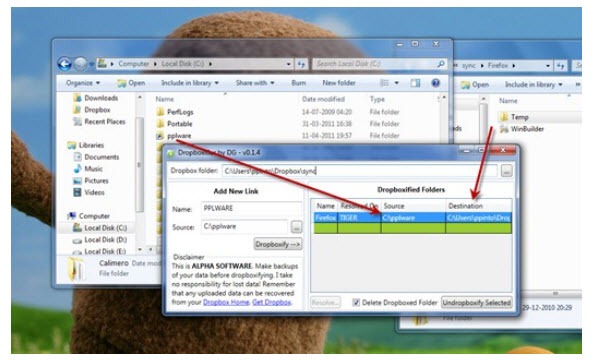
Dropboxifier – Mover pastas do Dropbox…

O Dropboxifier permite simplificar e agilizar o processo de adicionar pastas para o Dropbox, recorrendo à criação de links simbólicos. Imagine por exemplo que pretende ter o perfil do Firefox sincronizado por um conjunto de computadores.  Em vez de se configurar o firefox para colocar as informações do perfil numa determinadas pasta dentro do dropbox, através do Dropboxifier podemos criar facilmente um link e manter assim na estrutura sem ter de andar a mover pastas (ler mais).

db_10

DropTunes – O Player do Dropbox

Este serviço aumenta as funcionalidades e aumenta o suporte aos formatos de reprodução. As credenciais necessárias são as mesmas da sua conta do Dropbox e a seguir terá total acesso às pastas da sua conta.. procure a pasta onde está a música (ler mais).

db_11

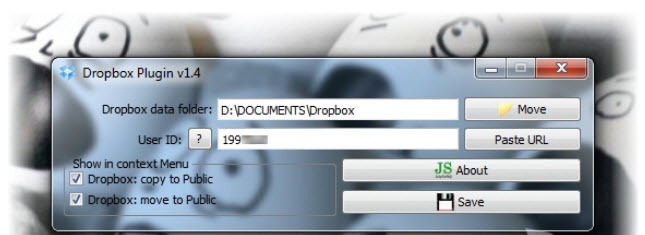
Dropbox Plugin for Windows – nunca foi tão fácil partilha

A partilha de conteúdos é actualmente dos actos mais vulgares de se fazerem pela internet, entre amigos ou familiares.

O Dropbox, como um dos mais populares serviços em cloud hosting, vai-se destacando e popularizando e os programadores investem em aplicações que podem facilitar o nosso dia-a-dia, automatizando os mais variados procedimentos.

Qual será o melhor e mais rápido método para partilha no Dropbox? Que tal usar apenas o menu de contexto de um arquivo e clicar numa só opção? Óptimo! (ler mais).

db_12

DropPages – Criar um site no Dropbox de forma simples

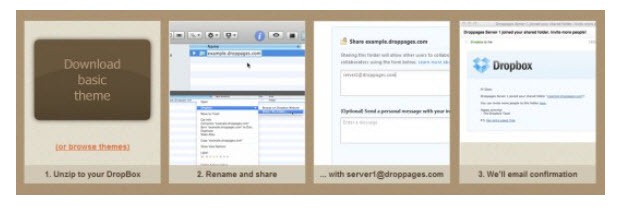
O DropPages é um serviço que recorre ao Dropbox e que permite de forma muito simples produzir e alojar sites. Com este serviço o processo de criação de HTML deixa de ser necessário e os utilizadores apenas têm de criar arquivos de texto, com recurso à sintaxe Markdown. Esta linguagem é parecida com a que é usada para criar páginas em Wikis e é extremamente simples de entender e de aplicar (ler mais).

db_14

segunda-feira, 21 de março de 2011

Veja porque o Linux está à frente do Windows em servidores.

Receita de hardware com Linux cresceu 30% no 2.º trimestre de 2010; virtudes em estabilidade e segurança sugerem que não foi por acaso.
O rápido crescimento do mercado para servidores x86 ocorrido no ano passado trouxe boas notícias tanto para o Linux como para o Windows, segundo um relatório divulgado na semana passada pela empresa de pesquisas IDC.
O que nem sempre é ressaltado, no entanto, é a significância que a porção de servidores Linux vem ganhando. As entregas de servidores Windows, em termos de unidade, cresceram 28,2% no segundo trimestre de 2010, quando comparadas com 2009.
Já a receita de sistemas Linux aumentou 30% no trimestre, para 1,8 bilhão de dólares. Os servidores Linux representam agora 16,8% de toda a receita de servidores, 2,5 pontos porcentuais a mais que no segundo trimestre de 2009.
Não é por acaso. O Linux é eminentemente melhor para uso como servidor do que o Windows – melhor que a grande totalidade dos concorrentes, eu diria. Por que? Vamos enumerar as razões.
1::Estabilidade
Os sistemas Linux são conhecidos por sua capacidade de funcionar por anos sem falhas. De fato, muitos usuários Linux nunca viram uma parada de sistema. Isso é ótimo para usuários de todo tipo, mas é particularmente interessante para pequenas e médias empresas, para as quais uma interrupção pode ter consequências desastrosas.
O Linux também lida com um grande número de processos simultâneos de forma muito melhor que o Windows – isso, aliás, é algo que colabora para degradar rapidamente a estabilidade do Windows.
E há a necessidade de reboot. Enquanto as mudanças na configuração do Windows exigem tipicamente um reboot – causando o inevitável downtime – geralmente não há necessidade de reboot no Linux. Quase todas as mudanças de configuração do Linux podem ser feitas com o sistema funcionando e sem afetar outros serviços.
De forma semelhante, se os servidores Windows precisam ser desfragmentados com frequência, no Linux isso foi praticamente eliminado.
2::Segurança
O Linux é nativamente mais seguro que o Windows, seja no servidor, no desktop ou em um ambiente embarcado. Isso se deve principalmente ao fato que o Linux, que é baseado no Unix, foi projetado do zero para ser um sistema operacional multiusuário. Apenas o administrador, ou usuário root, tem privilégios administrativos, e poucos usuários e aplicações têm permissão para acessar o kernel ou outros usuários e aplicações. Isso ajuda a manter tudo de forma modular e protegida.
É claro, o Linux também sofre ataques (menos frequentes) de vírus e malware, e as vulnerabilidades tendem a ser descobertas e consertadas mais rapidamente por sua legião de desenvolvedores e usuários. Até o bug de seis anos de idade do kernel que foi consertado recentemente, por exemplo – algo extremamente raro no mundo Linux – nunca havia sido explorado.
Enquanto isso, internamente, usuários de um sistema Windows podem algumas vezes ocultar arquivos do administrador do sistema. No Linux, o administrador sempre tem uma visão clara do sistema de arquivos e está sempre no controle.
3::Hardware
Enquanto o Windows exige tipicamente atualizações de hardware para acomodar suas demandas crescentes, o Linux é leve, magro, flexível e escalável, e funciona admiravelmente em praticamente qualquer computador, independentemente do processador e da arquitetura da máquina.
O Linux também pode ser facilmente reconfigurado para incluir apenas os serviços necessários para os propósitos de sua empresa, reduzindo ainda mais os requisitos de memória, melhorando o desempenho e mantendo as coisas ainda mais simples.
4::TCO
Não há como superar o Linux no custo total de propriedade, já que o software é geralmente gratuito. Mesmo uma versão corporativa comprada com serviço de suporte será mais barata, de forma geral, que o Windows ou outro software proprietário, que geralmente envolve a compra de licenças com base em números de usuários e uma gama de caros adicionais, especialmente em segurança.
5::Liberdade
Com o Linux, não há fornecedor comercial tentando travá-lo em certos produtos ou protocolos. Em vez disso, você está livre para misturar e combinar e escolher o que funciona melhor para sua empresa.
Em resumo, com todas as vantagens que o Linux fornece no campo dos servidores, não surpreende que governos, organizações e grandes empresas ao redor do mundo – incluindo Amazon e Google – confiem no sistema operacional de código aberto em seus próprios sistemas de produção.
Se você procura por uma distribuição Linux para instalar em seus servidores corporativos, vale a pena considerar o CentOS (ou RHEL, a versão paga da Red Hat na qual se baseia a CentOS), Slackware, Debian e Gentoo.
Fonte: PC World

segunda-feira, 24 de maio de 2010

Dropbox - A melhor opçao de Computaçao nas Nuvens

Nuvem, nuvem, nuvem… Muito se fala da tal cloud computing, mas quais programas para usuários finais que você conhece já fazem uso desse conceito com efetividade? Um deles é, sem dúvida alguma, o Dropbox.
O programa, com clientes para Windows, Linux e Mac OS X, além de iphone e Android, numa definição simples é um HD virtual. Além de fazer a sincronia entre tantos computadores quantos o usuário queira, o serviço ainda espelha os arquivos na Internet, com direito até a salvamento de versões.


O Dropbox ainda contém um lado social, no qual permite o compartilhamento de pastas entre dois ou mais usuários do serviço, com opções para isso ao alcance do mouse, no menu de contexto dos arquivos e pastas.
Na modalidade gratuita, o Dropbox oferece 2 GB de espaço, com a possibilidade de ir até 10 GB, via indicações de novos usuários. Para quem precisa de mais espaço e tem disponibilidade de pagar, existem planos de 50 e 100 GB, ao custo de US$ 9,99 e US$ 19,99 ao mês, respectivamente.
  • Nome? Dropbox
  • Para que serve? Serviço de sincronia de arquivos entre PCs e backup de arquivos na nuvem.
  • Ponto forte? Funciona como se espera, tem planos generosos de espaço e formas de aumentá-lo mesmo na conta gratuita, e é multiplataforma.
  • Ponto fraco? Só permite sincronizar uma única pastas, definida pelo próprio programa. Parece que esse comportamento mudará na próxima versão, mas enquanto isso…
  • Licença? Freeware (2~10 GB de espaço)
  • Tamanho? variável (depende do sistema)
  • Site oficial/Download
 fonte: http://meiobit.com/

quarta-feira, 28 de abril de 2010

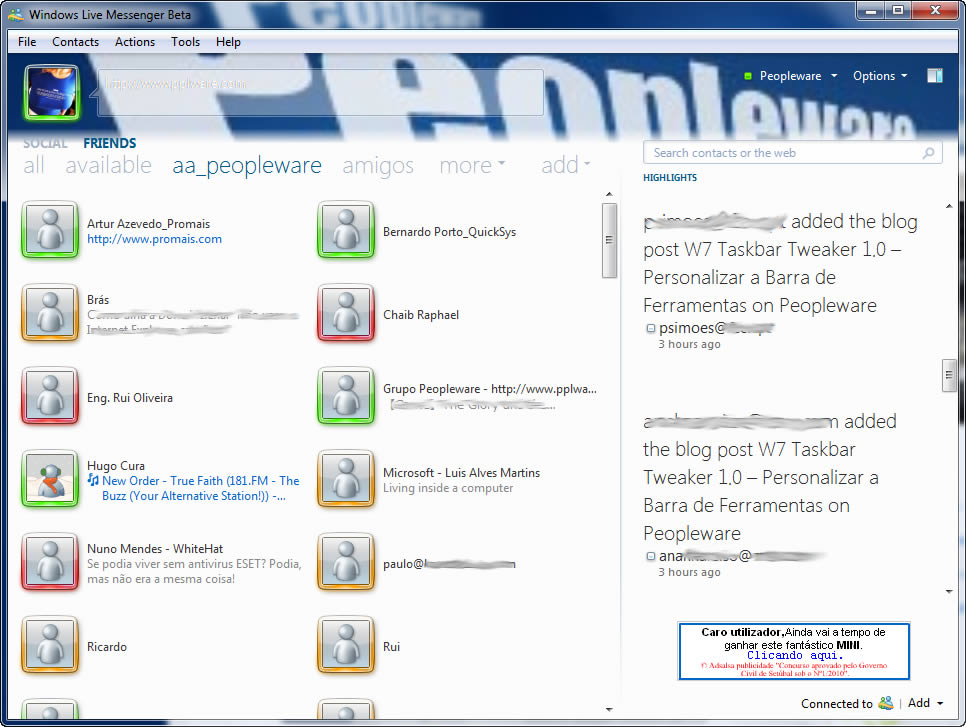
Microsoft apresenta novo Windows Live Messenger

A nova versão do programa de comunicação instantânea utilizado por mais de 320 milhões de pessoas, foi hoje apresentado em São Paulo, Brasil, durante a visita do CEO da Microsoft, Steve Ballmer.
Esta nova versão tem imensas funcionalidades e está como é normal, cada vez mais social.


Este novo Messenger apresenta diversas novidades, e quase todas focadas em juntar todos os nossos contatos das várias redes sociais num só local. Mas o Messenger vai mais longe, e permite uma integração até com o nosso celular, permitindo-nos conversar por SMS com os nossos contatos do Messenger.

Entre as inúmeras novidades destacamos:
  • Integração de resultados do Bing;
  • Messenger Connect;
  • Destaques sociais;
  • Lista de contatos única;
  • Sincronização das atualizações de estado;
  • Messenger por SMS;
  • Messenger para smartphones;
uma das features que parece mais interessantes é o Messenger Connect, que permite que qualquer Web site integre o Messenger, levando assim o Messenger a fazer o papel de uma rede social mais privada.
Gostámos ainda do fato de sincronizarmos todos os contactos das diversas redes sociais num só local, o que permite centralizar toda a informação.


Quanto ao Messenger no velular, uma aplicação nativa da Microsoft, vai ser lançada para o Windows Phone (obviamente), iPhone e Blackberry. Ainda não se sabe de nenhuma versão Android mas não nos parece que seja impossível de acontecer.
As primeiras imagens do Messenger para iPhone já apareceram no Neowin e mostram um sistema de mensagens simples onde podemos ver a transferência de arquivos, que é algo que nos agrada bastante. Logo que disponível, teremos uma análise desta aplicação que nos parece bastante util..

Mas nem tudo são redes sociais e a Microsoft tratou de trazer mais melhorias para todos os gostos:
  • Conversas com vídeo em alta definição;
  • Acesso ao Messenger via messenger.live.com;
  • Mensagens de Vídeo;
  • Possibilidade de ter todas as conversas numa só janela;
Concluindo, estamos perante um enorme upgrade de uma aplicação que (quase) todos utilizamos no dia-a-dia e, que ao que parece, vamos passar a utilizar mais devido à sua capacidade para integrar todas as redes sociais numa só. Vamos esperar para ver se esta versão corresponde às expectativas, mas sentimos que esta é uma versão sólida, que só vai ter a ganhar com as versões na Web e no celular.
Após o seu lançamento que ocorrerá nos próximos meses, o novo Messenger poderá ser transferido a partir do endereço http://download.live.com.

sexta-feira, 23 de abril de 2010

Política de Segurança

Talvez alguns possam achar estranho o título... Como pode ser (2) se não foi postado o (1)... Calma! É meio que uma continuação do post do Adilson.
Em vez de colocar como comentário, pensei em postar separado por causa do tamanho. Vamos lá.
Cá estava eu a ministrar o cap. 4 do módulo 4 do CCNA quando me deparei com o assunto no item 4.1.6 "A Política de Segurança Corporativa". Na verdade é um B-A-BÁ, pois trata-se de um item dentro do cap. 4 apenas, mas o que me chamou a atenção foi que existe uma RFC para isso. (adoro RFCs! hehe).

O que é uma Política de Segurança?

Vamos responder a essa pergunta com uma definição:

"Uma política de segurança é uma declaração formal das regras que as pessoas que recebem acesso à tecnologia e aos ativos de informações de uma organização devem seguir."

Esta definição está na RFC 2196.

Uma política de segurança beneficia uma organização das seguintes formas:
  • Fornece um meio para auditar a segurança de rede existente e comparar os requisitos com o que está implantado.
  • Planeja melhorias de segurança, inclusive equipamento, software e procedimentos.
  • Define as funções e as responsabilidades dos executivos, administradores e usuários da empresa.
    Define qual comportamento é e qual não é permitido.
  • Define um processo para tratar incidentes de segurança na rede.
  • Habilita a implementação de segurança global e a aplicação, funcionando como um padrão entre sites.
  • Cria uma base para ação legal se necessário.
Enfim, garantir a Segurança de TI de uma empresa não se resume apenas a instalar anti-vírus, firewall, monitorar acessos, etc. É necessário escrever e divulgar os direitos e deveres de todos os colaboradores e executivos da empresa.

Cabe ainda ressaltar que atualmente a Justiça reconhece a prerrogativa da empresa em impor suas "vontades" em relação ao uso da tecnologia da informação. Assim o usuário não vem com aquela história de que ao monitorar a rede, a empresa estaria invadindo sua privacidade. Por isso, torna-se ainda mais importante criar e divulgar a Política de Segurança de TI nas empresas.

Então pessoal, como é a Politica de Segurança nas empresas de cada um de vocês?

Já houve alguma caso polêmico relacionado à privacidade do usuário x propriedade da tecnologia e da informação na empresa ?

FONTE:
Agradecimentos ao Sandro Leite do site http://netfindersbrasil.blogspot.com

quinta-feira, 4 de fevereiro de 2010

10 dicas para melhorar a nossa rede Wireless

http://pplware.sapo.pthttp://pplware.sapo.pt
Uma vez que não temos tido artigos na área das redes, hoje decidi trazer-vos algo sobre o qual existem sempre muitas dúvidas e perguntas.
Como melhorar uma rede sem fios? Bem, como todos sabemos cada caso é um caso, mas com algumas afinações podemos conseguir algumas melhorias. Para quem gosta deste assunto, aconselhamos vivamente a ler os artigos relacionados.
A ideia desde artigo é dar algumas dicas para tentar melhorar a qualidade de sinal wireless na nossa casa, de forma a termos uma rede mais estável, com menos quebras e com um melhores débitos.

1 – Posicionar o router wireless (ou ponto de acesso) no ponto central
Sempre que possível, devemos colocar o nosso equipamento (router Wireless/ Access Point). Assim podemos conseguir abranger mais zonas (quarto, sala, cozinha, etc) da nossa casa, fazendo com que o sinal chegue com mais qualidade. Se colocarmos o nosso ponto de acesso numa das extremidades, possivelmente no outro extremo a força de sinal não será a melhor.
wifi_1


2 – Tentar afastar o router wifi de paredes, objetos de metal, vidros, etc
Devemos tentar afastar o nosso router wifi de metais, alguns tipos de pavimentos, vidros ou outro tipo de superfícies que sejam passíveis de interferência. Equipamentos como microondas, berbequins, etc são também fontes de muita interferência. Faça uma análise ao espectro (ver artigo seguinte)

3 – Trocar a antena do router (caso seja possível)
As antenas que vêm com os router são normalmente omni-direccionais ou seja transmitem sinal em todas as direcções. Se o router está perto de uma parede exterior, ‘metade’ do sinal não será aproveitado pois será difundido para fora de casa (por exemplo). Nesse sentido podemos optar por uma antena com mais ganho(dBis) e também direccional ou sectorial, concentrando o sinal num sítio/zona específica.
wifi_2
4 – Mudar a placa wireless cliente
Sempre que possível podemos trocar a nossa placa Wireless por forma a incluir uma antena externa de maior ganho e assim tentar aumentar a distância de captura de sinal.

5 – Adicionar um Wireless repetidor/Bridge
Repetidores/Bridges wireless permitem aumentar a cobertura em termos de sinal wireless, sem a necessidade de voltar a passar cabos. Basicamente este tipo de equipamentos capturam o sinal wireless e regenram-no, expandindo assim o sinal da rede sem fios.


wifi_3
6 – Mudar o canal
 Considerando a norma 802.11b que nos permite 11Mb e que opera na frequência dos 2,4 a 2,4835 Ghz e que usa DSSS como modulação de sinal.O DSSS divide a gama de frequência em 14 canais de 22 MHz.
Dependendo da localização geográfica, o número de canais utilizáveis varia. Por exemplo nos EUA, o número de canais é de 11 enquanto na Europa, com excepção para a França (que apenas usa 4 canais), o número de canais é de 13, e no Japão usam-se os 14 canais.

De acordo com a frequência central e largura dos canais,  existem 3 canais RF que não sofrem sobreposição dos canais adjacentes (1, 6 e 11), o que permitiria o uso de 3 pontos de acesso (cada um operando em um canal) dentro da mesma área física.
wifi_4

7 – Tentar reduzir ao máximo as interferência no wireless

Como é sabido, actualmente existem muitos outros equipamentos a operar nas mesmas frequências do wireless. Ainda noutro dia fiz um teste com o equipamento Airview2 – EXT para avaliar o impacto de um microondas numa rede sem fios. Os resultados forma impressionares, em termos de degradação de sinal. Sempre que possível e o equipamento (router e placa cliente) suporte, podemos colocar a funcionar na banda dos 5 Ghz que é menos susceptível a interferências.

8 – Actualizar o firmware ou drivers da placa wireless
A actualização do firmware do router ou a actualização dos drivers da placa wireless são sempre acções importantes pois regularmente existem melhorias e correcções de bugs. Muita das vezes as melhorias aumentam o desempenho do equipamento.
Visite a página dos fabricante e verifique se existem actualizações.
9 – Sempre que possível usar equipamentos sempre do mesmo fabricante

Quando usamos um router da mesma marca da placa wireless cliente, provavelmente podemos usufruir de todas as ‘features’ dos equipamentos. Muita das vezes existem incompatibilidades entre equipamentos devido a concepção dos mesmos. É muito importante que antes de adquirir um equipamento se verifique se o mesmo está certificado segundo as normas do WIFI. Há situações em que placas não certificadas (que podem funcionar a 108 Mbps (super G)), simplesmente não se conseguirem associar ao ponto de acesso.

10 – Actualização das norma 802.11b para 802.11g (e se possível para 802.11n)
  • O padrão IEEE 802.11b define taxas de transferência de rede na ordem dos 11 Mbps, isto se as condições de transmissão forem ideais. Serão reduzidas para 5,5 Mbps, 2 Mbps ou 1 Mbps se a intensidade do sinal ou interferências estiverem a prejudicar a transmissão de dados. O 802.11b funciona nos 2,4Ghz.
  • O padrão IEEE 802.11g aumenta a taxa máxima de transmissão de dados para 54 Mbps (5x mais rápido que o 802.11b) e um alcance aproximado de 38 metros. Opera também na frequência 2,4Ghz e como tal está sujeito a interferências de equipamentos que utilizem a mesma frequência.
  • O padrão 802.11 n,  tem uma largura de banda até entre os 300 Mbps e 600 Mbps, e um alcance de 70 metros. Opera nas frequências 2,4GHz e 5GHz. É um padrão recente com uma nova tecnologia, MIMO (multiple input, multiple output) que utiliza várias antenas para transferência de dados de um local para outro. Os principais benefícios desta tecnologia são o aumento significativo da largura de banda e o alcance que permite.
Dicas sobre tecnologia Wireless (IEEE 802.11)
- Tudo sobre Wireless, ver aqui. Artigo baseado neste, ver aqui


Fonte: http://pplware.sapo.pt


quarta-feira, 13 de janeiro de 2010

Como adicionar uma máquina com Ubuntu em um domínio Active Directory


Ubuntu Wallpaper Plastic

Esse tutorial explica como adicionar um computador com Ubuntu 8.04 em um servidor windows 2003 (active directory). Nós vamos utilizar o Likewise Open. O Likewise Open é um software grátis, opensource que adiciona máquinas com Linux ou Mac no Active Directory (gerenciador de domínios do windows) e consegue fazer a autenticação de forma segura com as suas credenciais no domínio.
[...]

Instalando Likewise Open no Ubuntu

Abra o terminal e digite:
sudo aptitude install likewise-open-gui
Apenas esse comando e o Likewise Open estará completamente instalado.

Adicionando o computador Ubuntu no domínio do Active Directory

Existem duas formas de se fazer isso usando a GUI (“guided user interface”) telinha mais amigável para o usuário.
Também existe o modo linha de comando (aquela telinha preta sem graça).

Usando a GUI (telinha gráfica que dá para usar o mouse)

Aplicativos -> Internet -> Likewise para ingressar meu computador em um domínio active directory (ou quase isso)
As únicas informações que precisamos para ingressar com sucesso em um domínio AD são:
  1. O nome do domínio que queremos ingressar
  2. Um usuário e senha de administrador do domínio
Insira essa informação nos campos da tela e clique no botão ingressar (“Join”)
Para conseguir fazer login com uma conta do domínio, primeiramente faça logoff da sua sessão do ubuntu e logue com a sua conta do domínio que acabou de ingressar.
Não se esqueça de colocar o nome do domínio antes do usuário, seu login ficará no formato: DOMINIO\USERNAME.
As home folders (pastas pessoais) do linux ficaram no endereço: /home/DOMAIN/username.

Usando a linha de comando

Abra o terminal Aplicativos -> Acessórios -> Terminal, e digite os seguintes comandos:
sudo domainjoin-cli join o.seu.dominio.completo Administrator
sudo update-rc.d likewise-open defaults
sudo /etc/init.d/likewise-open start
Pronto, feito isso você pode logar no domínio lembrando sempre de adicionar o domínio antes do nome de usuário na tela de login, ficará assim DOMINIO/username.

Para remover a máquina do domínio

Também é possível remover uma máquina do domínio com apenas um comando:
sudo domainjoin-cli leave
Artigo traduzido livremente do site: http://www.ubuntugeek.com/how-to-add-ubuntu-804-to-win-server-2003-active-directory-domain.html

quarta-feira, 6 de janeiro de 2010

Instalando o Skype 2.1 no Ubuntu 9.10

O Skype é para mim o melhor IM pois além de funcionar como um Instant Messaging, permite ainda realizar chamadas gratuitamente sobre a Internet.

O Skype é um dos precursores da tecnologia de comunicação VoIP (voz sobre IP), funcionando também como um Instant Messaging.

04-01-2010 23-34-30

Como instalar?

Abrir o arquivo sources.list
gksu gedit /etc/apt/sources.list
 
e acrescentar a seguinte linha:
deb http://packages.medibuntu.org/ karmic free non-free
 
Depois de instalar o repositório MediaUbuntu
sudo apt-get install skype
 
Para iniciar o skype basta ir a Applications->Internet->Skype
04-01-2010 23-32-27

Novidades da versão 2.1 beta

  • Alta qualidade de vídeo
  • Envio de SMSs
  • Organizar contactos por grupo
  • Melhoramentos a nível de Chat
  • Atualização de codec para som
Download: Skype para outras distribuições, aqui
Homepage: Skype


fonte: http://pplware.sapo.pt

quarta-feira, 9 de dezembro de 2009

Como usar o Google DNS

Tutorial mostrando em poucos segundos como utilizar o novo serviço de DNS público do Google.


O DNS é um serviço que permite o seu computador traduzir os endereços de páginas da web (como blog.brasilacademico.com) em endereços IP (Algo como 74.125.47.121 que é o que seu computador entende de fato).
O Google Public DNS é um servidor DNS público que poderá melhorar a sua navegação na web. Se você optar por experimentar o Google Public DNS você irá realizar todas as consultas DNS através do serviço de DNS público do Google. Saiba como configurar e entender quais as vantagens de se utilizar esse serviço.


O protocolo DNS é uma parte importante da infra-estrutura da web, servindo como agenda da Internet: cada vez que você visita um site, o computador executa uma pesquisa DNS. Páginas complexas muitas vezes requerem múltiplas buscas de DNS antes de iniciar o carregamento, assim seu computador pode estar realizando centenas de pesquisas por dia.
Prem Ramaswami. Membro da equipe de DNS público do Google


Outro serviço amplamente usado é o OpenDNS. E é justamente esse serviço que o novo serviço do Google deve desbancar. Mas quais seriam as vantagens de usar esse serviço?

- Maior velocidade.
- Maior segurança.
- Resultados esperados obtidos sem nenhum redirecionamento.

E qual vantagem o Google leva com um serviço como esse? Especula-se o seguinte:

- Ao cair em um domínio não resolvido (geralmente ao se digitar o nome errado), você deverá cair em uma página do Google Search com publicidade do Google.
- Obtenção de estatísticas de uso da web pelos usuários. Saber, por exemplo, quais são os domínios mais acessados pelos usuários (sem passar pelos buscadores). O que permitiria melhorar os critérios de page ranking.
- Descobrir domínios ainda não indexados pelos motores de busca da empresa.

Passo a passo:

Os endereços IP do DNS do Google são os seguintes:
8.8.8.8
8.8.4.4

Convém que você seja um usuário acostumado a mexer em configurações de seu sistema operacional. Se não for o caso, peça ajuda para alguém com mais experiência.

Configuração no Linux:

Edite o arquivo /etc/resolv.conf e adicione os dois endereços IP:

nameserver 8.8.8.8
nameserver 8.8.4.4

Salve e feche o arquivo.

Configuração no Windows


Google Public DND no Windows XP

Abra o Painel de Controle.
Abra o item Conexões de Rede.
Clique com o botão direito no ícone Conexão Local e selecione Propriedades no menu de contexto.
Selecione Protocolo TCP/IP e clique em Propriedades.
Em USar os seguintes endereços de servidor DNS preencha as caixas de texto como na figura acima.

(Observação: anote os valores anteriores para voltar ao que era caso algo dê errado)

O vídeo abaixo mostra os passos para se fazer essa configuração.


O próximo vídeo mostra como fazer essa configuração no Windows Vista.


Fonte: Digital Inspiration, Computação em ação

quarta-feira, 18 de novembro de 2009

Quando você entra no Gmail ou no Orkut você consegue conversar com seus contatos por mensagens instantâneas através do serviço do Google chamado Google Talk que está integrado ao orkut e gmail. Agora imagine se você conseguisse conversar com esses seus contatos do Google (GMail e Orkut) direto no msn. Seria ótimo não!? Você entraria no msn e apareceria seus contatos do msn MAAAAIS os contatos do google que estão online pra você conversar, todos na mesma lista do msn!
Pois é justamente isso que a extensão para o msn chamada BuddyFuse faz, esse programinha integra ao msn sua conta do Google e assim, seus contatos do mesmo. O funcionamento realmente impressiona, é praticamente perfeita a integração, a única indisponibilidade é de enviar arquivos para usuários que estejam no gmail ou orkut, isso ainda não dá! Mas pra conversar é perfeito, como se eles estivessem usando o msn também! E mais, você ainda pode integrar seu Twitter também, se quiser!!!

Como usar: (Veja também a imagem acima)
1º Baixe o programa e instale-o
2º Entre no msn e clique no botão que irá aparecer com o símbolo do BuddyFuse
3º Clique em Manage BudyFuse Accounts
4º Na janela que aparecerá clique em Add e escolha Google Talk
5º Insira seu e-mail e senha da sua conta do google (mesmo do orkut e/ou GMail)
6º Confirme, clique em close e pronto!

OBS.: Quando você se logar no msn da próxima vez, ele já se logará em seguida na sua conta do Google e trará seu contatos na lista de contatos do msn. Se não quiser estar logado na conta do Google basta clicar em cima do botão escrito "Talk" em seu msn e clicar em "Sign Out of Google Talk". SENSACIONAL!

Ah! E funciona perfeitamente com o Windows
Live Messenger 2009 (a última versão do msn)


Nome:
BuddyFuse v0.90.02
Formato:
Exe
Tamanho: 0.5Mb
Direto

segunda-feira, 16 de novembro de 2009

Saiba como comandar seu PC a distância com o Gmail

Use o serviço de webmail do Google para acessar arquivos e controlar remotamente outro computador.

Se você vive com o Gmail aberto, o Yoics pode funcionar como um gadget para acesso remoto com apenas um clique.
Para isso, instale o software, configurando um login e uma senha para o acesso.
Depois, acesse o Gmail e clique em Settings.
Acesse a guia Labs e habilite a opção Add Any Gadget By URL.
Passe à guia Gadgets, digite http://www.yoics.com/gadgets/ YoicsBetaGadget.xml e clique em Add.
No gadget do Yoics, tecle seu usuário e senha.
É possível acessar arquivos e controlar o desktop remoto, além de visualizar as imagens de uma webcam ligada ao PC. Mas o Gmail precisa estar na versão em inglês para que você acesse essas configurações.


terça-feira, 10 de novembro de 2009

COFEE – A ferramenta forense da Microsoft…

Computer Online Forensic Evidence Extractor (COFEE) A ferramenta secreta da Microsoft caiu na Internet.
A Microsoft, assim como a 
Apple, desenvolveram ferramentas forenses capazes de auxiliar as autoridades no combate ao crime.


A ferramenta Computer Online Forensic Evidence Extractor (COFEE) foi desenhada pela Microsoft e oferecida à Interpol para auxílio no combate ao crime. O problema é que esta caiu na Internet e estará agora na mão de milhares de utilizadores… Esta ferramenta não encontrará entraves em qualquer máquina pois está preparada para recuperar dados mesmo de áreas encriptadas e/ou ocultas.
O COFEE tem a capacidade de detectar e localizar zonas ocultas num disco rígido entre outras técnicas usadas por criminosos ou pretensos criminosos acusados de fraudes onlines, pedofilia, fugas fiscais, entre muitos outros crimes. A ferramenta com 15MB foi desenhada para recuperar esses dados onde 150 comandos abrem os caminhos dentro do disco. Facilmente esses dados são resgatados.
O COFEE é suportado no Windows XP, onde poderá ser configurado mas tem total funcionalidade no Windows Vista. A nova versão, que será apresentada no próximo ano, terá total suporte para o Windows Vista e Windows 7.


Fonte : http://pplware.sapo.pt/

sexta-feira, 6 de novembro de 2009

Microsoft Baseline Security Analyzer 2.1.1

O Microsoft Baseline Security Analyzer, ou MBSA é uma ferramenta voltada a profissionais de TI direcionada a pequenas empresas com o objetivo de detectar o estado de segurança de estações de trabalho em rede.


É uma ferramenta disponibilizada pela Microsoft que permite gerar relatórios de segurança e inclusive verificar remotamente o estado de estações ligadas no mesmo domínio ou grupo de trabalho.


Licença: Freeware
Sistemas Operacionais: Windows XP/Vista/Win7
Download: Microsoft Baseline Security Analyzer 2.1.1 [1.5MB]
Homepage: Microsoft


terça-feira, 13 de outubro de 2009

Proxies o que são?

Um servidor proxy é um sistema de computadores, ou uma aplicação que atua como intermediário entre os pedidos de recursos de outros servidores, efetuados pelos clientes.


Um cliente liga-se ao servidor proxy requisitando um serviço disponível em outro servidor, por exemplo a requisição de um arquivo, uma página Web ou outro recurso.
O servidor proxy verifica se o pedido não vai de encontro a nenhuma regra de filtragem estipulada, por exemplo podem haver filtros relacionados com endereços www, IP e/ou protocolos.
Se o servidor validar a requisição do cliente, então efetua o pedido do recurso em nome do cliente.

Uma aplicação prática de um servidor proxy:
Imaginemos uma empresa com muitos servidores e computadores na mesma rede sob controlo de um único servidor, este servidor não possibilita a ligação individual à internet com regras específicas para cada um dos servidores anteriores. Um servidor proxy cria a possibilidade de ligar cada servidor com regras individuais .
Existem vários tipos de servidor proxy:

Proxy de cache

Um servidor proxy de cache, é um servidor que guarda as respostas ás requisições dos clientes. Ao invés do servidor requisitado responder ao pedido do cliente, o servidor proxy responde, encaminhando a resposta armazenada do servidor requisitado, possibilitando assim uma maior rapidez no tratamento dos pedidos.

Proxy de Web

Uma proxy que trata apenas de trafego WWW, é chamada de Web Proxy. A utilização mais comum de uma Web proxy é servir como cache de páginas Web. Algumas destas proxies filtram páginas Web ou protocolos, como por exemplo o Gtalk, msn, etc…
Há uns tempos atrás, na época do modem de 56Kbps, alguns ISP’s tinham proxies que diminuíam a qualidade das imagens, permitindo uma navegação mais rápida na Internet.

Proxy de filtro de conteúdo

Uma proxy de filtro de conteúdo, como o próprio nome indica, é vocacionada para filtrar páginas da internet em alguns meios, trabalho, escolas, bibliotecas, etc…
Estas proxies, para além de filtrar URL, DNS, tipos MIME e palavras, servindo por exemplo, para não deixar alunos de escolas com acesso a pornografia e outros conteúdos, de maneira a tornar a navegação mais segura.
Para além do descrito acima ainda podem suportar autenticação, produção de registos de atividades, monitor de atividade por utilizador, estatísticas, antivírus e anti-malware.

Proxy Anonimizadora

Uma proxy anonimizadora, é usada para esconder o utilizador, um dos tipos mais comuns das proxies anonimizadoras, são as open proxies, devido à sua dificuldade de rastrear. As open proxies são usadas desde políticos importantes a criminosos informáticos.
No entanto, nem tudo é rosas, os pedidos entre os clientes e a proxy não são anónimos, tendo assim que haver confiança entre os clientes e a proxy.
Algumas proxies anonimizadoras, podem reencaminhar cabeçalhos de pacotes IP contendo linhas como “HTTP_VIA, HTTP_X_FORWARDED_FOR” ou “HTTP_FORWARDED” que podem também conter o endereço IP do cliente.
Algumas proxies do tipo elite ou de anonimidade elevada, incluem no cabeçalho dos pacotes IP a linha “REMOTE_ADDR” com o endereço IP da proxy em vez do endereço IP do cliente.

Proxy Hostil

Como existem proxies para o lado honesto, também existem para o lado desonesto, como é o caso de uma proxy hostil. Estas proxies capturam e analisam os pacotes transferidos entre clientes e servidores para procurarem por pares “utilizador : palavra passe”. Por esta razão que é necessário usar ligações SSL para proteger a ligação.

Proxy de intercepção

Uma proxy de intercepção, combina um “router” ou uma “gateway” normalmente com capacidades NAT. Servem para não ser preciso configurar nenhuma proxy no lado do cliente. Este tipo de proxies têm politica de controlo de “Active Directory”, DHCP e detecção automática de proxies.
Podem também ser usadas por ISPs para poupar alguma largura de banda no upload e para melhorar os tempos de resposta aos clientes, usando a sua cache.

Proxy Transparente e não transparente

Uma proxy transparente, é uma proxy que só altera os pedidos e respostas dos clientes para colocar no campo a autentificação dos utilizadores.
Uma proxy não transparente é uma proxy que altera os pedidos dos utilizadores para permitir o controlo de serviços como o de anonimização.

Proxy recursivo

Um servidor de proxy recursivo é um servidor que se encontra instalado antes dos servidores Web de maneira a que todo o tráfego da internet direccionado aos servidores Web passe sempre pela proxy.
Este servidor proxy é usado com os seguintes objectivos:
  • Cifrar ou acelerar o protocolo SSL de maneira a que todos os servidores por de trás desta proxy tenham as ligações cifradas por SSL. Também tem a funcionalidade de deixar de ser necessária a configuração de vários certificados para as diferentes máquinas, passando apenas a existir um único para a proxy.
  • Balanço de carga de servidores: Este tipo de proxy consegue distribuir a carga entre os diversos servidores Web reescrevendo o URL.
  • Capacidade de cache.
  • Compressão de pacotes.
  • Capacidade de reduzir a utilização dos recursos causado por clientes lentos, guardando em cache os pedidos e respondendo à medida da velocidade do cliente.
  • Melhora a segurança dos servidores Web.

Proxy de túnel

Este tipo de proxy é usado para escapar ás politicas de controlo de acesso feitas pelas empresas desbloqueando as páginas Web bloqueadas.
Esta proxy recebe os pedidos dos clientes, efectua-os e no fim transmite o resultado ao utilizador, fazendo que este esteja a navegar na internet apenas por uma página.
Mas é necessário ter cuidado, pois podem haver proxies destas que escondem servidores com intenções ocultas, como recolher informações pessoais dos computadores. Por isso é desaconselhado fazer compras online por servidores proxies de túneis.


quarta-feira, 7 de outubro de 2009

Ligar o Windows Vista a servidor Windows NT4

Há dias precisei de ligar um computador com o Windows Vista Ultimate a um servidor com o saudoso Windows NT4. Aparentemente seria simples visto que essa operação nunca foi nada de especial com máquina equipadas com o Windows XP. A ideia era criar uma unidade de rede para determinada aplicação  à base de dados que se encontrava nesse servidor. Mas sempre que tentava ligar essa unidade de rede era pedida uma password e não havia forma do Windows Vista se ligar ao tal servidor.


Os sistemas evoluem e nós vamos evoluindo com eles, deixamos e esquecemos algumas das coisas que fomos aprendendo ao longo dos anos… dizem que é normal!
Nada como pesquisar um pouco na net e chegar à conclusão que tudo uma questão de permissões de segurança do Windows Vista. Basicamente o Vista apenas utiliza o protocolo de autenticação NTLMv2 e tanto os sistemas mais antigos como os Mac OSX não suportam este tipo de autenticação. Temos de dizer ao Vista que suporte o protocolo de autenticação LM & NTLM.
Como fazemos isso? Há duas hipóteses:
Primeira hipótese
A primeira e a mais simples de resolver é verificar se o Windows NT4 está com a última atualização, com o Service Pack 6, caso não esteja faça a partir daqui o download e deverá ter o problema de autenticação resolvido, pois a partir do Service Pack 4  o NT passou a suportar o protocolo de autenticação NTLMv2.
Mas no meu caso e porque o servidor é antigo e estava pelas ponta (funciona tão bem que nem lhe quero mexer), a atualização não era a solução que pretendo, então vamos “baixar” o nível de segurança do Vista alterando o protocolo de autenticação.


Segunda hipótese
Agora clique na combinação de teclas [win+r] e na caixa Executar (ou na m pesquisa do menu iniciar) escreva: gpedit.msc e clique na tecla Enter.
Navegue agora pelo menu Local Computer Policy -> Computer Configuration ->Windows Settings - >Security Settings -> Local Policies -> Security Options


Descobrir a entrada Network Security: LAN Manager authentication level


e alterá-la para  “Send LM & NTLM – use NTLMv2 if negotiated


Também verifique e altere os seguintes parâmetros:
  • Microsoft Network Client: Digitally sign communication (always): Disabled

  • Microsoft Network Client: Digitally sign communication (if server agrees): Enabled


Feito isto, já poderá tentar ligar-se ao servidor que este terá um novo nível de segurança que permite “negociar” com o Windows NT.
Caso o seu problema seja com um Windows 7 e não com um Widows Vista saiba que o procedimento é exatamente o mesmo. Pode seguir estes passos no seu Windows 7 que o resultado final será o mesmo.

Porque alterou a Microsoft o prococolo de autenticação de LM & NTLMv1 para NTLMv2?
Os melhoramentos recentes introduzidos nos algoritmos de hardware e software do computador tornaram estes protocolos vulneráveis a ataques muito conhecidos para obtenção de senhas de usuários. A Microsoft, no esforço contínuo de comercializar produtos mais seguros para os clientes, desenvolveu melhoras, denominado NTLM versão 2, que optimiza os mecanismos de segurança de autenticação e de sessão. O NTLM 2 foi incluído no Windows NT 4.0 desde o Service Pack 4 (SP4) e é suportado de forma nativa no Windows 2000. Pode adicionar suporte do NTLM 2 ao Windows 98 instalando as extensões de cliente do Active Directory.
Fica aqui este pequeno exemplo das dificuldades que podem ser encontradas quando ligamos sistemas modernos aos sistemas mais antigos. Tudo tem uma solução.