Mostrando postagens com marcador Servidores. Mostrar todas as postagens

segunda-feira, 21 de março de 2011

Veja porque o Linux está à frente do Windows em servidores.

Receita de hardware com Linux cresceu 30% no 2.º trimestre de 2010; virtudes em estabilidade e segurança sugerem que não foi por acaso.
O rápido crescimento do mercado para servidores x86 ocorrido no ano passado trouxe boas notícias tanto para o Linux como para o Windows, segundo um relatório divulgado na semana passada pela empresa de pesquisas IDC.
O que nem sempre é ressaltado, no entanto, é a significância que a porção de servidores Linux vem ganhando. As entregas de servidores Windows, em termos de unidade, cresceram 28,2% no segundo trimestre de 2010, quando comparadas com 2009.
Já a receita de sistemas Linux aumentou 30% no trimestre, para 1,8 bilhão de dólares. Os servidores Linux representam agora 16,8% de toda a receita de servidores, 2,5 pontos porcentuais a mais que no segundo trimestre de 2009.
Não é por acaso. O Linux é eminentemente melhor para uso como servidor do que o Windows – melhor que a grande totalidade dos concorrentes, eu diria. Por que? Vamos enumerar as razões.
1::Estabilidade
Os sistemas Linux são conhecidos por sua capacidade de funcionar por anos sem falhas. De fato, muitos usuários Linux nunca viram uma parada de sistema. Isso é ótimo para usuários de todo tipo, mas é particularmente interessante para pequenas e médias empresas, para as quais uma interrupção pode ter consequências desastrosas.
O Linux também lida com um grande número de processos simultâneos de forma muito melhor que o Windows – isso, aliás, é algo que colabora para degradar rapidamente a estabilidade do Windows.
E há a necessidade de reboot. Enquanto as mudanças na configuração do Windows exigem tipicamente um reboot – causando o inevitável downtime – geralmente não há necessidade de reboot no Linux. Quase todas as mudanças de configuração do Linux podem ser feitas com o sistema funcionando e sem afetar outros serviços.
De forma semelhante, se os servidores Windows precisam ser desfragmentados com frequência, no Linux isso foi praticamente eliminado.
2::Segurança
O Linux é nativamente mais seguro que o Windows, seja no servidor, no desktop ou em um ambiente embarcado. Isso se deve principalmente ao fato que o Linux, que é baseado no Unix, foi projetado do zero para ser um sistema operacional multiusuário. Apenas o administrador, ou usuário root, tem privilégios administrativos, e poucos usuários e aplicações têm permissão para acessar o kernel ou outros usuários e aplicações. Isso ajuda a manter tudo de forma modular e protegida.
É claro, o Linux também sofre ataques (menos frequentes) de vírus e malware, e as vulnerabilidades tendem a ser descobertas e consertadas mais rapidamente por sua legião de desenvolvedores e usuários. Até o bug de seis anos de idade do kernel que foi consertado recentemente, por exemplo – algo extremamente raro no mundo Linux – nunca havia sido explorado.
Enquanto isso, internamente, usuários de um sistema Windows podem algumas vezes ocultar arquivos do administrador do sistema. No Linux, o administrador sempre tem uma visão clara do sistema de arquivos e está sempre no controle.
3::Hardware
Enquanto o Windows exige tipicamente atualizações de hardware para acomodar suas demandas crescentes, o Linux é leve, magro, flexível e escalável, e funciona admiravelmente em praticamente qualquer computador, independentemente do processador e da arquitetura da máquina.
O Linux também pode ser facilmente reconfigurado para incluir apenas os serviços necessários para os propósitos de sua empresa, reduzindo ainda mais os requisitos de memória, melhorando o desempenho e mantendo as coisas ainda mais simples.
4::TCO
Não há como superar o Linux no custo total de propriedade, já que o software é geralmente gratuito. Mesmo uma versão corporativa comprada com serviço de suporte será mais barata, de forma geral, que o Windows ou outro software proprietário, que geralmente envolve a compra de licenças com base em números de usuários e uma gama de caros adicionais, especialmente em segurança.
5::Liberdade
Com o Linux, não há fornecedor comercial tentando travá-lo em certos produtos ou protocolos. Em vez disso, você está livre para misturar e combinar e escolher o que funciona melhor para sua empresa.
Em resumo, com todas as vantagens que o Linux fornece no campo dos servidores, não surpreende que governos, organizações e grandes empresas ao redor do mundo – incluindo Amazon e Google – confiem no sistema operacional de código aberto em seus próprios sistemas de produção.
Se você procura por uma distribuição Linux para instalar em seus servidores corporativos, vale a pena considerar o CentOS (ou RHEL, a versão paga da Red Hat na qual se baseia a CentOS), Slackware, Debian e Gentoo.
Fonte: PC World

sexta-feira, 23 de abril de 2010

Política de Segurança

Talvez alguns possam achar estranho o título... Como pode ser (2) se não foi postado o (1)... Calma! É meio que uma continuação do post do Adilson.
Em vez de colocar como comentário, pensei em postar separado por causa do tamanho. Vamos lá.
Cá estava eu a ministrar o cap. 4 do módulo 4 do CCNA quando me deparei com o assunto no item 4.1.6 "A Política de Segurança Corporativa". Na verdade é um B-A-BÁ, pois trata-se de um item dentro do cap. 4 apenas, mas o que me chamou a atenção foi que existe uma RFC para isso. (adoro RFCs! hehe).

O que é uma Política de Segurança?

Vamos responder a essa pergunta com uma definição:

"Uma política de segurança é uma declaração formal das regras que as pessoas que recebem acesso à tecnologia e aos ativos de informações de uma organização devem seguir."

Esta definição está na RFC 2196.

Uma política de segurança beneficia uma organização das seguintes formas:
  • Fornece um meio para auditar a segurança de rede existente e comparar os requisitos com o que está implantado.
  • Planeja melhorias de segurança, inclusive equipamento, software e procedimentos.
  • Define as funções e as responsabilidades dos executivos, administradores e usuários da empresa.
    Define qual comportamento é e qual não é permitido.
  • Define um processo para tratar incidentes de segurança na rede.
  • Habilita a implementação de segurança global e a aplicação, funcionando como um padrão entre sites.
  • Cria uma base para ação legal se necessário.
Enfim, garantir a Segurança de TI de uma empresa não se resume apenas a instalar anti-vírus, firewall, monitorar acessos, etc. É necessário escrever e divulgar os direitos e deveres de todos os colaboradores e executivos da empresa.

Cabe ainda ressaltar que atualmente a Justiça reconhece a prerrogativa da empresa em impor suas "vontades" em relação ao uso da tecnologia da informação. Assim o usuário não vem com aquela história de que ao monitorar a rede, a empresa estaria invadindo sua privacidade. Por isso, torna-se ainda mais importante criar e divulgar a Política de Segurança de TI nas empresas.

Então pessoal, como é a Politica de Segurança nas empresas de cada um de vocês?

Já houve alguma caso polêmico relacionado à privacidade do usuário x propriedade da tecnologia e da informação na empresa ?

FONTE:
Agradecimentos ao Sandro Leite do site http://netfindersbrasil.blogspot.com

quarta-feira, 13 de janeiro de 2010

Como adicionar uma máquina com Ubuntu em um domínio Active Directory


Ubuntu Wallpaper Plastic

Esse tutorial explica como adicionar um computador com Ubuntu 8.04 em um servidor windows 2003 (active directory). Nós vamos utilizar o Likewise Open. O Likewise Open é um software grátis, opensource que adiciona máquinas com Linux ou Mac no Active Directory (gerenciador de domínios do windows) e consegue fazer a autenticação de forma segura com as suas credenciais no domínio.
[...]

Instalando Likewise Open no Ubuntu

Abra o terminal e digite:
sudo aptitude install likewise-open-gui
Apenas esse comando e o Likewise Open estará completamente instalado.

Adicionando o computador Ubuntu no domínio do Active Directory

Existem duas formas de se fazer isso usando a GUI (“guided user interface”) telinha mais amigável para o usuário.
Também existe o modo linha de comando (aquela telinha preta sem graça).

Usando a GUI (telinha gráfica que dá para usar o mouse)

Aplicativos -> Internet -> Likewise para ingressar meu computador em um domínio active directory (ou quase isso)
As únicas informações que precisamos para ingressar com sucesso em um domínio AD são:
  1. O nome do domínio que queremos ingressar
  2. Um usuário e senha de administrador do domínio
Insira essa informação nos campos da tela e clique no botão ingressar (“Join”)
Para conseguir fazer login com uma conta do domínio, primeiramente faça logoff da sua sessão do ubuntu e logue com a sua conta do domínio que acabou de ingressar.
Não se esqueça de colocar o nome do domínio antes do usuário, seu login ficará no formato: DOMINIO\USERNAME.
As home folders (pastas pessoais) do linux ficaram no endereço: /home/DOMAIN/username.

Usando a linha de comando

Abra o terminal Aplicativos -> Acessórios -> Terminal, e digite os seguintes comandos:
sudo domainjoin-cli join o.seu.dominio.completo Administrator
sudo update-rc.d likewise-open defaults
sudo /etc/init.d/likewise-open start
Pronto, feito isso você pode logar no domínio lembrando sempre de adicionar o domínio antes do nome de usuário na tela de login, ficará assim DOMINIO/username.

Para remover a máquina do domínio

Também é possível remover uma máquina do domínio com apenas um comando:
sudo domainjoin-cli leave
Artigo traduzido livremente do site: http://www.ubuntugeek.com/how-to-add-ubuntu-804-to-win-server-2003-active-directory-domain.html

terça-feira, 13 de outubro de 2009

Proxies o que são?

Um servidor proxy é um sistema de computadores, ou uma aplicação que atua como intermediário entre os pedidos de recursos de outros servidores, efetuados pelos clientes.


Um cliente liga-se ao servidor proxy requisitando um serviço disponível em outro servidor, por exemplo a requisição de um arquivo, uma página Web ou outro recurso.
O servidor proxy verifica se o pedido não vai de encontro a nenhuma regra de filtragem estipulada, por exemplo podem haver filtros relacionados com endereços www, IP e/ou protocolos.
Se o servidor validar a requisição do cliente, então efetua o pedido do recurso em nome do cliente.

Uma aplicação prática de um servidor proxy:
Imaginemos uma empresa com muitos servidores e computadores na mesma rede sob controlo de um único servidor, este servidor não possibilita a ligação individual à internet com regras específicas para cada um dos servidores anteriores. Um servidor proxy cria a possibilidade de ligar cada servidor com regras individuais .
Existem vários tipos de servidor proxy:

Proxy de cache

Um servidor proxy de cache, é um servidor que guarda as respostas ás requisições dos clientes. Ao invés do servidor requisitado responder ao pedido do cliente, o servidor proxy responde, encaminhando a resposta armazenada do servidor requisitado, possibilitando assim uma maior rapidez no tratamento dos pedidos.

Proxy de Web

Uma proxy que trata apenas de trafego WWW, é chamada de Web Proxy. A utilização mais comum de uma Web proxy é servir como cache de páginas Web. Algumas destas proxies filtram páginas Web ou protocolos, como por exemplo o Gtalk, msn, etc…
Há uns tempos atrás, na época do modem de 56Kbps, alguns ISP’s tinham proxies que diminuíam a qualidade das imagens, permitindo uma navegação mais rápida na Internet.

Proxy de filtro de conteúdo

Uma proxy de filtro de conteúdo, como o próprio nome indica, é vocacionada para filtrar páginas da internet em alguns meios, trabalho, escolas, bibliotecas, etc…
Estas proxies, para além de filtrar URL, DNS, tipos MIME e palavras, servindo por exemplo, para não deixar alunos de escolas com acesso a pornografia e outros conteúdos, de maneira a tornar a navegação mais segura.
Para além do descrito acima ainda podem suportar autenticação, produção de registos de atividades, monitor de atividade por utilizador, estatísticas, antivírus e anti-malware.

Proxy Anonimizadora

Uma proxy anonimizadora, é usada para esconder o utilizador, um dos tipos mais comuns das proxies anonimizadoras, são as open proxies, devido à sua dificuldade de rastrear. As open proxies são usadas desde políticos importantes a criminosos informáticos.
No entanto, nem tudo é rosas, os pedidos entre os clientes e a proxy não são anónimos, tendo assim que haver confiança entre os clientes e a proxy.
Algumas proxies anonimizadoras, podem reencaminhar cabeçalhos de pacotes IP contendo linhas como “HTTP_VIA, HTTP_X_FORWARDED_FOR” ou “HTTP_FORWARDED” que podem também conter o endereço IP do cliente.
Algumas proxies do tipo elite ou de anonimidade elevada, incluem no cabeçalho dos pacotes IP a linha “REMOTE_ADDR” com o endereço IP da proxy em vez do endereço IP do cliente.

Proxy Hostil

Como existem proxies para o lado honesto, também existem para o lado desonesto, como é o caso de uma proxy hostil. Estas proxies capturam e analisam os pacotes transferidos entre clientes e servidores para procurarem por pares “utilizador : palavra passe”. Por esta razão que é necessário usar ligações SSL para proteger a ligação.

Proxy de intercepção

Uma proxy de intercepção, combina um “router” ou uma “gateway” normalmente com capacidades NAT. Servem para não ser preciso configurar nenhuma proxy no lado do cliente. Este tipo de proxies têm politica de controlo de “Active Directory”, DHCP e detecção automática de proxies.
Podem também ser usadas por ISPs para poupar alguma largura de banda no upload e para melhorar os tempos de resposta aos clientes, usando a sua cache.

Proxy Transparente e não transparente

Uma proxy transparente, é uma proxy que só altera os pedidos e respostas dos clientes para colocar no campo a autentificação dos utilizadores.
Uma proxy não transparente é uma proxy que altera os pedidos dos utilizadores para permitir o controlo de serviços como o de anonimização.

Proxy recursivo

Um servidor de proxy recursivo é um servidor que se encontra instalado antes dos servidores Web de maneira a que todo o tráfego da internet direccionado aos servidores Web passe sempre pela proxy.
Este servidor proxy é usado com os seguintes objectivos:
  • Cifrar ou acelerar o protocolo SSL de maneira a que todos os servidores por de trás desta proxy tenham as ligações cifradas por SSL. Também tem a funcionalidade de deixar de ser necessária a configuração de vários certificados para as diferentes máquinas, passando apenas a existir um único para a proxy.
  • Balanço de carga de servidores: Este tipo de proxy consegue distribuir a carga entre os diversos servidores Web reescrevendo o URL.
  • Capacidade de cache.
  • Compressão de pacotes.
  • Capacidade de reduzir a utilização dos recursos causado por clientes lentos, guardando em cache os pedidos e respondendo à medida da velocidade do cliente.
  • Melhora a segurança dos servidores Web.

Proxy de túnel

Este tipo de proxy é usado para escapar ás politicas de controlo de acesso feitas pelas empresas desbloqueando as páginas Web bloqueadas.
Esta proxy recebe os pedidos dos clientes, efectua-os e no fim transmite o resultado ao utilizador, fazendo que este esteja a navegar na internet apenas por uma página.
Mas é necessário ter cuidado, pois podem haver proxies destas que escondem servidores com intenções ocultas, como recolher informações pessoais dos computadores. Por isso é desaconselhado fazer compras online por servidores proxies de túneis.


quarta-feira, 7 de outubro de 2009

Ligar o Windows Vista a servidor Windows NT4

Há dias precisei de ligar um computador com o Windows Vista Ultimate a um servidor com o saudoso Windows NT4. Aparentemente seria simples visto que essa operação nunca foi nada de especial com máquina equipadas com o Windows XP. A ideia era criar uma unidade de rede para determinada aplicação  à base de dados que se encontrava nesse servidor. Mas sempre que tentava ligar essa unidade de rede era pedida uma password e não havia forma do Windows Vista se ligar ao tal servidor.


Os sistemas evoluem e nós vamos evoluindo com eles, deixamos e esquecemos algumas das coisas que fomos aprendendo ao longo dos anos… dizem que é normal!
Nada como pesquisar um pouco na net e chegar à conclusão que tudo uma questão de permissões de segurança do Windows Vista. Basicamente o Vista apenas utiliza o protocolo de autenticação NTLMv2 e tanto os sistemas mais antigos como os Mac OSX não suportam este tipo de autenticação. Temos de dizer ao Vista que suporte o protocolo de autenticação LM & NTLM.
Como fazemos isso? Há duas hipóteses:
Primeira hipótese
A primeira e a mais simples de resolver é verificar se o Windows NT4 está com a última atualização, com o Service Pack 6, caso não esteja faça a partir daqui o download e deverá ter o problema de autenticação resolvido, pois a partir do Service Pack 4  o NT passou a suportar o protocolo de autenticação NTLMv2.
Mas no meu caso e porque o servidor é antigo e estava pelas ponta (funciona tão bem que nem lhe quero mexer), a atualização não era a solução que pretendo, então vamos “baixar” o nível de segurança do Vista alterando o protocolo de autenticação.


Segunda hipótese
Agora clique na combinação de teclas [win+r] e na caixa Executar (ou na m pesquisa do menu iniciar) escreva: gpedit.msc e clique na tecla Enter.
Navegue agora pelo menu Local Computer Policy -> Computer Configuration ->Windows Settings - >Security Settings -> Local Policies -> Security Options


Descobrir a entrada Network Security: LAN Manager authentication level


e alterá-la para  “Send LM & NTLM – use NTLMv2 if negotiated”


Também verifique e altere os seguintes parâmetros:
  • Microsoft Network Client: Digitally sign communication (always): Disabled

  • Microsoft Network Client: Digitally sign communication (if server agrees): Enabled


Feito isto, já poderá tentar ligar-se ao servidor que este terá um novo nível de segurança que permite “negociar” com o Windows NT.
Caso o seu problema seja com um Windows 7 e não com um Widows Vista saiba que o procedimento é exatamente o mesmo. Pode seguir estes passos no seu Windows 7 que o resultado final será o mesmo.

Porque alterou a Microsoft o prococolo de autenticação de LM & NTLMv1 para NTLMv2?
Os melhoramentos recentes introduzidos nos algoritmos de hardware e software do computador tornaram estes protocolos vulneráveis a ataques muito conhecidos para obtenção de senhas de usuários. A Microsoft, no esforço contínuo de comercializar produtos mais seguros para os clientes, desenvolveu melhoras, denominado NTLM versão 2, que optimiza os mecanismos de segurança de autenticação e de sessão. O NTLM 2 foi incluído no Windows NT 4.0 desde o Service Pack 4 (SP4) e é suportado de forma nativa no Windows 2000. Pode adicionar suporte do NTLM 2 ao Windows 98 instalando as extensões de cliente do Active Directory.
Fica aqui este pequeno exemplo das dificuldades que podem ser encontradas quando ligamos sistemas modernos aos sistemas mais antigos. Tudo tem uma solução.

sexta-feira, 2 de outubro de 2009

Acesso ao VMware(NAT) de outro computador

Recorro frequentemente ao VMware para criar máquinas virtuais e configurar alguns serviços e só depois os coloco em produção. Muita das vezes tenho necessidade de acessar esses serviços a partir de outras máquinas físicas.
Imaginando que têm o Xubuntu numa máquina virtual a rodar o servidor de HTTP (Lighttp) e pretendem acessar ao serviço de qualquer computador. O que fazer?
VMware_ESX_host
Supondo que estão usando NAT (Network address Translation) na configuração de rede, e que a sua máquina virtual (Xubuntu) tem o endereço 192.168.221.128.

Para iniciar vamos às configurações da nossa máquina virtual e verificamos se no Network Adapter está configurado para NAT.
sshot-1

Em seguida vamos a Start—> Programs –> VMware –> Virtual Network Editor e carregamos na aba NAT. Feito este passo carregar em Edit

sshot-2
Escolher Port Forwarding
sshot-3
Aqui  vamos definir o “encaminhamento” para dentro da nossa máquina virtual.
No Host port, definimos a porta da nossa máquina física onde temos a máquina virtual a correr (Xubuntu). No exemplo escolhemos a porta 8081.
Virtual Machine IP Address: indicamos o endereço IP da nossa máquina virtual e em Port a porta associado ao nosso serviços web (normalmente porta 80 para HTTP).
Description: Fica à seu gosto.
sshot-4
Não se esqueçam de fazer restart ao serviço e depois apply
Para testarem, basta abrirem um browser da sua máquina física e escrever:
sshot-5
Basicamente, os pedidos feitos à sua máquina física para a porta 8081 são “encaminhados” para a máquina 192.168.211.128 (Xubuntu) para a porta 80.
Se pretenderem acessar de uma máquina fora da sua máquina física basta escreverem no browser dessa máquina:
Exemplo: se a sua máquina física tem o IP 192.168.10.1 devem colocar no browser de uma outra máquina: http://192.168.10.1:8081
Nota: Como é óbvio devem ter conectividade entre outras máquinas e a máquina física.


TeamViewer 4.1

O TeamViewer, pertence a uma nova geração de aplicações de Acesso remoto e partilha de ambientes de trabalho. Nascido em 2005 em Uhingen, na Alemanha, rapidamente conquistou o mundo e ganhou terreno para as habituais aplicações de VNC.


Fácil como uma brincadeira de crianças é exactamente a filosofia do TeamViewer. Depois de executar o setup, poderá escolher entre instalar a aplicação ou executá-la imediatamente, embora sem privilégios de administrador.
A aplicação atribui-lhe então uma ID e uma password, aleatórios, que deverá fornecer à pessoa que lhe irá, por exemplo, prestar assistência remota.
Uma das suas qualidades é TeamViewer conseguir trabalhar sob firewalls e NAT proxy. Com os mais recentes processos de segurança pessoal, estas aplicações tiveram que descobrir novas formas de se ligarem remotamente, as firewalls complicaram a vida a estes programas, mas não ao TeamViewer!

TeamViewer 4 - Remote

Após estabelecer a ligação terá acesso completo à máquina remota, com inúmeras possibilidades. Para uma maior rapidez na ligação, a qualidade de imagem pré-definida é bastante baixa. No entanto, poderá alterar esta e outras definições, como a resolução da tela, facilmente no menu View.

TeamViewer 4 - File Transfer

Clicando em File Transfer, no menu superior, terá acesso a todos os arquivos da máquina, podendo transferi-los para o seu computador atual e vice-versa.


TeamViewer 4 - Chat

O TeamViewer disponibiliza ainda um pequeno módulo de Chat, muito útil em casos de assistência remota.

TeamViewer 4 - Remote System Info

Muitos outros módulos dotam esta aplicação de uma qualidade notável. Neste caso, o Remote System Information, uma das novidades desta versão, devolve-lhe inúmera informação sobre o computador remoto, do processador ao sistema operacional.
São já mais de 4 milhões os que utilizam o TeamViewer com os mais diversos objectivos. De fato, é notável a sua leveza e simplicidade, permitindo estabelecer uma conexão com um PC em qualquer parte do mundo, em poucos segundos.
No TeamViewer 4 apresenta como grande novidade a capacidade de se ligar através do seu web browser favorito, seja ele o Internet Explorer, o Mozilla Firefox ou qualquer outro. Esta nova função, a lembrar o conhecido LogMeIn, utiliza o Adobe Flash 9 e apenas requer uma conta gratuita do TeamViewer.

Licença: Freeware (uso não comercial)
Sistemas Operacional: Windows/Mac
Download [win]: TeamViewer 4.1 Build 6873 modo cliente [1.40MB]
Download [win]: TeamViewer 4.1 Build 6873 com install [1.90MB]
Download [win]: TeamViewer 4.1 Build 6873 SERVIDOR [1.63MB]
Download [win]: TeamViewer 4.1 Build 6873 portable [1.91MB]
Download [win]: TeamViewer 4.1 Build 6873 com logótipo
Download [mac]: TeamViewer 4.1.6717 [8.88MB]
Homepage: TeamViewer

quinta-feira, 24 de setembro de 2009

Nmap – Sabe o que é e para que serve?

O Nmap(“Network Mapper”) é um ferramenta de segurança usada para detectar computadores e serviços numa rede, criando um “mapa” dessa mesma rede rede.
Mas mais concretamente o que é o Nmap? Simples, vejam de forma detalhada esta fantástica ferramenta.


O Nmap utiliza inúmeras técnicas de detecção. Para cada umas das técnicas de detecção, gera uma assinatura e uma expressão da reacção do sistema alvo à técnica de detecção usada. Como são utilizadas várias técnicas, são geradas várias assinaturas.
A lista de assinaturas resultante é então comparada com a lista oficial de assinaturas do Nmap, sendo assim possível efectuar de uma forma correcta e eficaz a detecção. Contudo, caso o Nmap não consiga identificar o conjunto de assinaturas recolhidas do sistema alvo, apresenta o resultado ao utilizador. Este poderá adicionar à lista de assinaturas do programa e identificar a que sistema pertence aquelas assinaturas, enriquecendo a ferramenta.
Ficam aqui algumas das funcionalidades mais importantes do Nmap:
  • Identificação dos computadores de uma rede, por exemplo, a lista dos computadores que respondem a pings, ou que tenham um determinado porto aberto;
  • Detecção de portos abertos em um ou mais computadores de destino;
  • Identificação dos serviços de rede em computadores remotos para determinar o nome da aplicação e o número da versão que estão a executar num computador de destino;
  • Detecção do sistema operacional e algumas características de hardware de dispositivos de rede.
Depois de instalar o Nmap no computador, um utilizador tem duas formas de utilizar a ferramenta: linha de comandos ou graficamente.
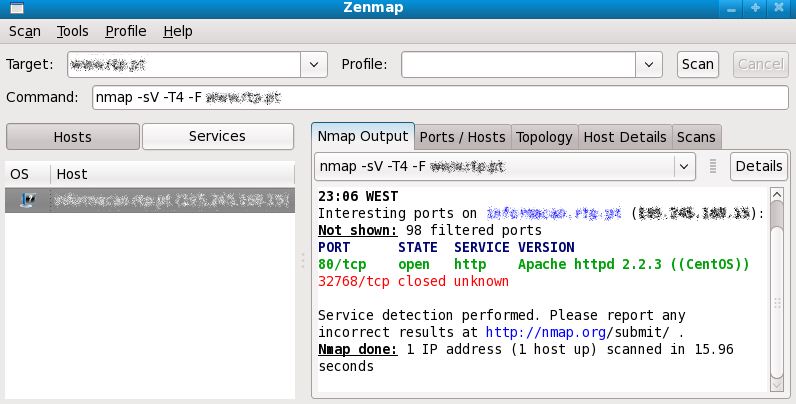
As figuras 1 e 2 ilustram respectivamente, a versão linha de comandos e a versão gráfica do Nmap.
Nota: As imagens apresentadas têm a identidade das máquinas alvo distorcida.


Figura 1 – Versão linha de comandos do Nmap.


Figura 2 – Versão gráfica do Nmap(Zenmap).

A versão gráfica do Nmap (Zenmap) permite que os utilizadores tenham todas as funcionalidades da versão linha de comandos.
O Zenmap permite que os utlizadores possam escrever os comandos utilizados na versão de linha de comandos. Outra funcionalidade muito interessante é a criação da topologia da uma rede. Isto permite ao utilizador ter uma visão geral de todos os componentes de uma rede e ligações que existem entre os vários componentes.
Existem duas funcionalidades muito conhecidas no Nmap: a detecção dos serviços (versões) e a detecção do sistema operacional de uma máquina.
A figura 3 mostra uma máquina que está a executar um servidor http no porto 80. Como é possível verificar, o servidor web que está a executar é Apache (versão 2.2.3).


Figura 3 – A identificação dos serviçoes e versões que estão a executar numa máquina.

A figura 4 mostra qual o sistema operacional que está a executar na máquina alvo. Como o Nmap não conseguiu ter a certeza do sistema operacional, a ferramenta mostra uma lista de possíveis sistemas operacional pela ordem de certeza. Neste caso, a primeira hipótese do Nmap está correcta, isto porque, eu faço administração desta máquina.


Figura 4 – O Nmap identifica qual o sistema operacional a executar numa máquina.
O uso típico do Nmap:
Auditoria da segurança de um computador, identificando as ligações de rede que podem ser feitas ao computador;
  • Identificação dos portos abertos num computador remoto, em preparação para a auditoria;
  • Rede de inventário, o mapeamento de rede, manutenção e gestão de activos;
  • Auditoria da segurança de uma rede, identificando novos servidores.
Contudo, esta ferramenta poderá ser utilizada um utilizador malicioso (por ex.: hacker) para poder atacar um computador. Depois de obter algumas informações usando o Nmap, um hacker poderá saber quais as aplicações que terá que atacar para poder entrar no computador.
Existem várias formas de iludir o Nmap, a mais simples é modificar a forma como os sistemas reagem aos estímulos do Nmap. Por exemplo, modificar o valor do campo do TTL(Time To Live) dos pacotes IP. Mas para iludir o Nmap será necessário efectuar mudanças muito significativas nos sistemas.
Actualmente, o Nmap encontra-se na versão 5.00. Para os utilizadores que pretendam utilizar esta ferramenta de uma forma mais avançada, fica aqui o link do manual do Nmap em português.
Para terminar, o Nmap já foi utilizado em vários filmes, como por ex.: Matrix Realoded, The Bourne Ultimatum, Die hard 4, etc. Fica aqui o link para saberem mais.

Licença: Open Source
SO: Windows(NT/ME/2K/XP/Vista), Linux, UNIX(Solaris, Free/Net/OpenBSD, etc.)
Download: Nmap 5.0.0
Homepage: Nmap