domingo, 4 de outubro de 2009

Limpar os temporários SP2 do Windows Vista

Normalmente o Windows depois de uma atualização do sistema, deixa nos temporários arquivos importantes para que o utilizador, caso queira, restaurar o estado anterior à atualização. No caso dos Services Packs, o utilizador pode mesmo desinstalar esse pacote de atualizações. É nesta fase que o Windows utiliza esses temporários de instalação. Caso não pretenda remover o Service Pack 2 do Windows Vista, limpe os temporários para ganhar espaço em disco.


Para remover dezenas de “gigas”, faça o seguinte:
Abrir a caixa do Executar presionando as teclas Win+R


Agora escreva: compcln.exe e clique no Enter. Dê permissões ao Windows para continuar o processo.


Agora verá uma janela de DOS aberta a solicitar a confirmação para instalar todos os service packs e outros pacotes de forma permanente neste computador, etc… (será o mesmo que dizer para remover a função desinstalar o Service Pack).


Clique S para sim ou Y para Yes, conforme o idioma do seu sistema.


Uns segundos depois verá que a operação removeu muitos gigas, no meu caso foram 27GB de material desnecessário.
Sistema limpo e organizado permite mais e melhores performances.

sábado, 3 de outubro de 2009

Ativar Telnet no Windows 7


Muitos de voces poderão pensar qual a razão para alguém ainda se dar ao trabalho de utilizar o telnet, quando existem muitas outras e boas ferramentas que o substituem.
No meu caso, porque ainda uso e abuso da linha de comandos e fica mais simples usar uma das muitas janelas de DOS abertas para efetuar testes a serviços e máquinas, em vez de chamar mais uma aplicação!


Mas vamos ao que realmente interessa: ativar o cliente de telnet no Windows 7.
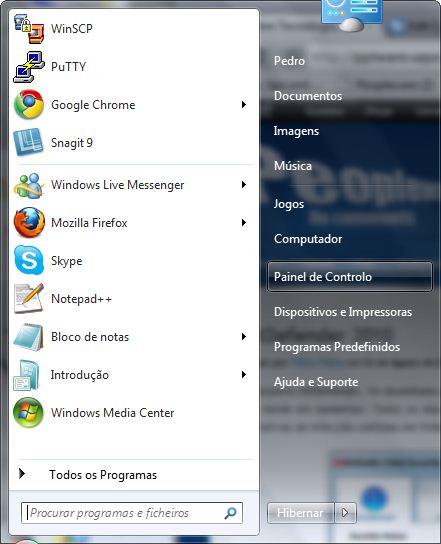
Para começar deverão abrir o menu Iniciar. Agora já não se chama Iniciar, mas também sinceramente não sei o nome.

telnet_7_2

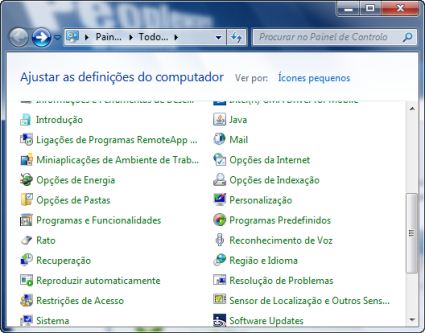
Aí deverão selecionar a opção Painel de Controlo. Na nova janela devem procurar por Programas e Funcionalidades.

telnet_7_3

Procurem do lado esquerdo e em cima por Ativar ou desativar funcionalidades do Windows.

telnet_7_4

E eis que chegam ao coração das aplicações nativas do Windows. É aqui que tudo se decide. O que está ou não está instalado, de tudo o que vem diretamente da Microsoft com o seu Windows 7.
Procurem por Cliente Telnet, que no caso da versão portuguesa é o primeiro da lista. Noutros idiomas deve estar mais para baixo, basta procurarem.

telnet_7_5

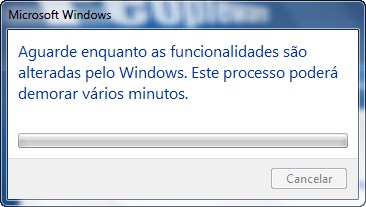
Terminem com o familiar OK e esperem um momento enquanto o telnet é instalado.

telnet_7_6

No final e para testarem se está tudo correctamente instalado podem testar o telnet numa janela de DOS.
Executem por exemplo o comando:

telnet towel.blinkenlights.nl
São então presenteados com uma versão ultra light da Guerra das Estrelas.

telnet_7_7
Não é nova mas é sempre bom relembrar!


Instalar o Windows XP através de uma Drive USB

Muito se tem falado, na complicação que se torna a instalação do Windows em netbooks sem drive óptico.. Hoje compartilho com vocês uma ideia diferente.


Para instalar o Windows XP através de uma Drive USB, necessitamos dos seguintes ingredientes:
  • CD de Instalação do Windows XP
  • WinSetupFromUSB disponível na no link abaixo
  • Uma Drive USB com no mínimo 1GB.
1.      Colocar a Drive USB.

2.      Instalar e rodar o WinSetupFromUSB.


3.      Seleccionar o caminho para o CD do Windows XP no campo “Windows 2000/XP/2003 Source”.

4.      Seleccionar a Drive USB no campo “USB Disk Selection”.
Nota: CUIDADO, é necessário escolher a Drive USB correto.

5.      Carregar no botão “HP format Tool”.
5.1 – Selecionar no campo “Device” a Drive USB.


5.2 – Selecionar no campo “File System” a opção “FAT”.
5.3 – Clicar no botão “Start”.


6.      Após ter formatado a Drive USB, voltar ao programa WinSetupFromUSB.

7.      Clicar no botão “GO”.

8.      Após ter esperado, necessita de ir a BIOS do computador que vai receber a drive, e ativar o boot pela drive.

9.      Após fazer o boot pela drive, selecionar a opção “Windows Xp … Setup”.

10.  Depois selecionar a “First Part of Windows XP setup”.

11.  E quando o computador reiniciar, repetir o passo 9 em seguida selecionar “Windows XP Second Part + Start Windows for first time.”

Parabéns conseguiu instalar com sucesso o Windows XP a partir do seu Drive USB.

Licença: Open Source
Sistemas Operacional: Windows XP
Download: WinSetupFromUSB-0.1.1 [3,01 MB]


sexta-feira, 2 de outubro de 2009

Acesso ao VMware(NAT) de outro computador

Recorro frequentemente ao VMware para criar máquinas virtuais e configurar alguns serviços e só depois os coloco em produção. Muita das vezes tenho necessidade de acessar esses serviços a partir de outras máquinas físicas.
Imaginando que têm o Xubuntu numa máquina virtual a rodar o servidor de HTTP (Lighttp) e pretendem acessar ao serviço de qualquer computador. O que fazer?
VMware_ESX_host
Supondo que estão usando NAT (Network address Translation) na configuração de rede, e que a sua máquina virtual (Xubuntu) tem o endereço 192.168.221.128.

Para iniciar vamos às configurações da nossa máquina virtual e verificamos se no Network Adapter está configurado para NAT.
sshot-1

Em seguida vamos a Start—> Programs –> VMware –> Virtual Network Editor e carregamos na aba NAT. Feito este passo carregar em Edit

sshot-2
Escolher Port Forwarding
sshot-3
Aqui  vamos definir o “encaminhamento” para dentro da nossa máquina virtual.
No Host port, definimos a porta da nossa máquina física onde temos a máquina virtual a correr (Xubuntu). No exemplo escolhemos a porta 8081.
Virtual Machine IP Address: indicamos o endereço IP da nossa máquina virtual e em Port a porta associado ao nosso serviços web (normalmente porta 80 para HTTP).
Description: Fica à seu gosto.
sshot-4
Não se esqueçam de fazer restart ao serviço e depois apply
Para testarem, basta abrirem um browser da sua máquina física e escrever:
sshot-5
Basicamente, os pedidos feitos à sua máquina física para a porta 8081 são “encaminhados” para a máquina 192.168.211.128 (Xubuntu) para a porta 80.
Se pretenderem acessar de uma máquina fora da sua máquina física basta escreverem no browser dessa máquina:
Exemplo: se a sua máquina física tem o IP 192.168.10.1 devem colocar no browser de uma outra máquina: http://192.168.10.1:8081
Nota: Como é óbvio devem ter conectividade entre outras máquinas e a máquina física.


TeamViewer 4.1

O TeamViewer, pertence a uma nova geração de aplicações de Acesso remoto e partilha de ambientes de trabalho. Nascido em 2005 em Uhingen, na Alemanha, rapidamente conquistou o mundo e ganhou terreno para as habituais aplicações de VNC.


Fácil como uma brincadeira de crianças é exactamente a filosofia do TeamViewer. Depois de executar o setup, poderá escolher entre instalar a aplicação ou executá-la imediatamente, embora sem privilégios de administrador.
A aplicação atribui-lhe então uma ID e uma password, aleatórios, que deverá fornecer à pessoa que lhe irá, por exemplo, prestar assistência remota.
Uma das suas qualidades é TeamViewer conseguir trabalhar sob firewalls e NAT proxy. Com os mais recentes processos de segurança pessoal, estas aplicações tiveram que descobrir novas formas de se ligarem remotamente, as firewalls complicaram a vida a estes programas, mas não ao TeamViewer!

TeamViewer 4 - Remote

Após estabelecer a ligação terá acesso completo à máquina remota, com inúmeras possibilidades. Para uma maior rapidez na ligação, a qualidade de imagem pré-definida é bastante baixa. No entanto, poderá alterar esta e outras definições, como a resolução da tela, facilmente no menu View.

TeamViewer 4 - File Transfer

Clicando em File Transfer, no menu superior, terá acesso a todos os arquivos da máquina, podendo transferi-los para o seu computador atual e vice-versa.


TeamViewer 4 - Chat

O TeamViewer disponibiliza ainda um pequeno módulo de Chat, muito útil em casos de assistência remota.

TeamViewer 4 - Remote System Info

Muitos outros módulos dotam esta aplicação de uma qualidade notável. Neste caso, o Remote System Information, uma das novidades desta versão, devolve-lhe inúmera informação sobre o computador remoto, do processador ao sistema operacional.
São já mais de 4 milhões os que utilizam o TeamViewer com os mais diversos objectivos. De fato, é notável a sua leveza e simplicidade, permitindo estabelecer uma conexão com um PC em qualquer parte do mundo, em poucos segundos.
No TeamViewer 4 apresenta como grande novidade a capacidade de se ligar através do seu web browser favorito, seja ele o Internet Explorer, o Mozilla Firefox ou qualquer outro. Esta nova função, a lembrar o conhecido LogMeIn, utiliza o Adobe Flash 9 e apenas requer uma conta gratuita do TeamViewer.

Licença: Freeware (uso não comercial)
Sistemas Operacional: Windows/Mac
Download [win]: TeamViewer 4.1 Build 6873 modo cliente [1.40MB]
Download [win]: TeamViewer 4.1 Build 6873 com install [1.90MB]
Download [win]: TeamViewer 4.1 Build 6873 SERVIDOR [1.63MB]
Download [win]: TeamViewer 4.1 Build 6873 portable [1.91MB]
Download [win]: TeamViewer 4.1 Build 6873 com logótipo
Download [mac]: TeamViewer 4.1.6717 [8.88MB]
Homepage: TeamViewer

quinta-feira, 1 de outubro de 2009

Conheça o Futuro Imaginado pela Microsoft

Você já parou para imaginar como estaremos vivendo em 2019?
Quais tecnologias vão fazer parte do nosso dia-a-dia daqui a dez anos?
Como serão as interfaces dos gadgets e dos programas?
Fazer essa previsão não é fácil, mas o Microsoft Office Labs chamou seus criativos engenheiros e fez isso por nós. O resultado, como pode ser visto no vídeo, é muito criativo e nada distante da realidade.
A produção foi exibida no Wharton Business Technology Conference, pelo Stephen Elop - presidente da divisão de negócios da Microsoft.


Podemos ver a evolução de tecnologias como o Surface para os mais diversos tipos de equipamentos eletrônicos. Chamam a atenção no vídeo uma incrível parede transparente que une salas de aula ao redor do mundo, um jornal feito em papel eletrônico, telas transparentes, canecas de café interativas, mini projetores, traduções instantâneas e muito mais.


O Microsoft Office Labs é uma divisão da Microsoft especializada em criar protótipos e testar conceitos de futuros produtos, o vídeo a baixo mostra algumas tecnologias que eles imaginam para 2019.

quarta-feira, 30 de setembro de 2009

Teste o Windows 7 Enterprise por 90 dias


A Microsoft está disponibilizando gratuitamente por 90 dias uma versão de testes do Windows 7 Enterprise. A versão trial conta com todas as funcionalidades do sistema e não necessita de Product Key. É só ativar e usar durante três meses sem nenhum problema. Esta versão de avaliação do novo sistema da Microsoft foi feita especialmente para profissionais de TI testarem seu hardware e experimentarem seus softwares e que usam no dia-a-dia e ver se tudo está compatível (mas nada que o Windows XP Mode não resolva :)


Windows Update no Windows 7 Enterprise.

O sistema está disponível em 32 e 64 bits, e em cinco idiomas (os de “sempre”): inglês, francês, alemão, japonês e espanhol. Ao instalar o sistema, você terá um prazo de 10 dias para ativá-lo e a partir daí a contagem de dias será feita. No local onde está a marca d’água do Windows aparecerá a contagem de quanto tempo falta para acabar o período de teste.