Este artigo é a tradução de um excelente texto escrito por David Veksler, no qual ele conta o que sua experiência como programador lhe ensinou.
O texto original pode ser encontrado aqui.
E vamos ao que interessa:
- Um programador gasta cerca de 10% a 20% do seu tempo escrevendo código. Normalmente escreve entre 10 e 12 linhas por dia, que estarão presentes no produto final independentemente do seu nível de perícia ou experiência. Bons programadores gastam cerca de 90% do seu tempo pensando, pesquisando e experimentando maneiras de encontrar a solução ótima. Os programadores ruins gastam quase 90% do tempo debugando e fazendo alterações muitas vezes aleatórias na tentativa de “fazer funcionar”.
- Um bom programador é dez vezes mais produtivo do que um programador comum. Um excelente programador é entre 20 e 100 vezes mais produtivo do que um convencional. Não é um exagero. Estudos desde os anos 60 têm mostrado isso consistentemente. Um mau programador não é só improdutivo - além de não concluir o trabalho com êxito, gera dores de cabeça e trabalho extra para outras pessoas consertarem.
- Excelentes programadores gastam pouco do seu tempo escrevendo (código que de fato estará no resultado final). Os programadores que gastam muito do seu tempo escrevendo provavelmente não estão encontrando e utilizando soluções existentes para problemas antigos. Bons programadores são ótimos em reconhecer e em reutilizar padrões comuns e não têm medo de refatorar seu código constantemente, a fim de atingir a solução ótima. Programadores ruins escrevem código que falha em integridade conceitual, não-redundância, hierarquia e padrões, tornando complicada a refatoração, fazendo com que seja mais fácil jogar fora todo o trabalho e recomeçar.
- Software, como qualquer coisa, obedece às leis da entropia. Contínuas mudanças levam ao desgaste do software e de sua integridade conceitual planejada originalmente. A entropia é inevitável, no entanto, programadores que falham ao estabelecer a integridade conceitual criam sistemas que se desgastam tão rapidamente, que muitas vezes se tornam inúteis e caóticos demais mesmo antes de serem concluídos. Possivelmente, o motivo mais comum para falha em projetos é o rompimento da integridade conceitual devido à entropia descontrolada (o segundo mais comum é a entrega de um produto diferente do que o cliente esperava). A entropia desacelera exponencialmente o desenvolvimento e é o principal motivo para deadlines
- Um estudo realizado em 2004 revelou que 51% dos projetos falham ou irão falhar em alguma funcionalidade importante e que 15% simplesmente vão falhar como um todo, o que é um grande avanço desde 1994, quando 31% dos projetos falhavam criticamente.
- Embora muitos softwares sejam desenvolvidos em equipe, não se trata de uma atividade democrática. Geralmente somente uma pessoa é responsável pelo “design” do sistema e o resto do time o completa com detalhes.
- Programar é um trabalho pesado. É uma atividade mental intensa. Bons programadores pensam sobre seu trabalho 24/7. Eles escrevem seu código mais importante no chuveiro, sonhando etc., porque o trabalho mais importante é feito longe do teclado. Projetos não são concluídos mais rapidamente gastando mais tempo no escritório ou adicionando pessoas novas ao projeto.
“Um excelente operário pode ser duas ou até três vezes mais produtivo que um operário comum, já um bom programador pode fazer com que seu trabalho seja mais do que 10 mil vezes mais produtivo do que um programador comum” - Bill Gates
sexta-feira, 1 de abril de 2011

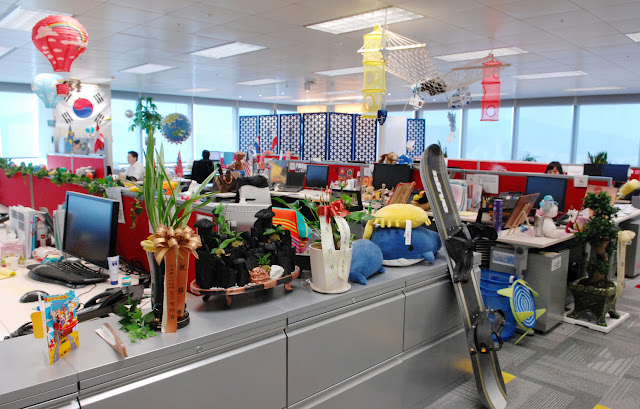
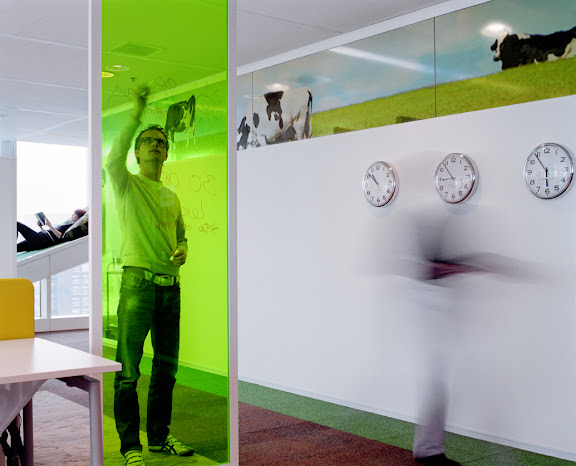
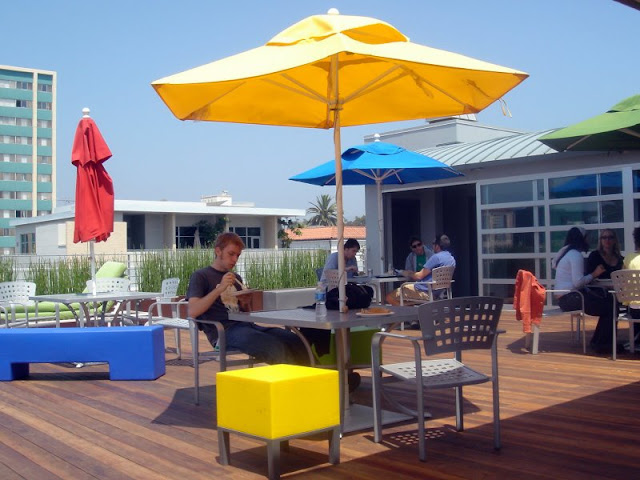
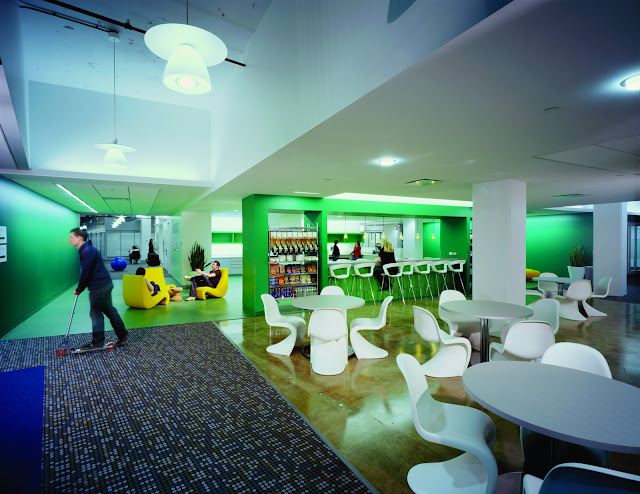
Googleplex, a Cidade da Google
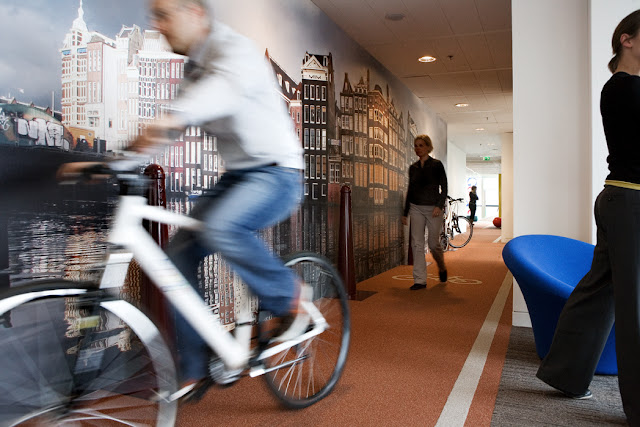
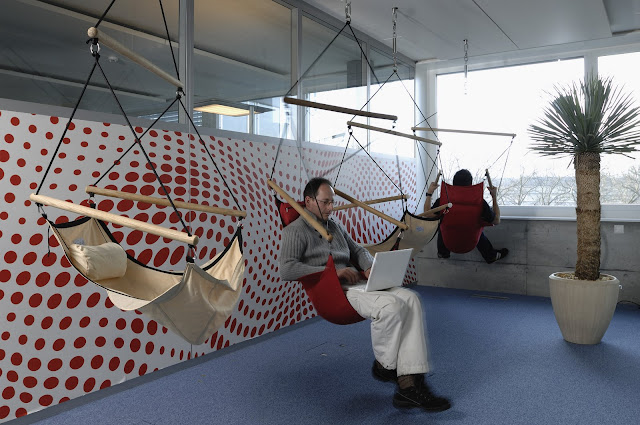
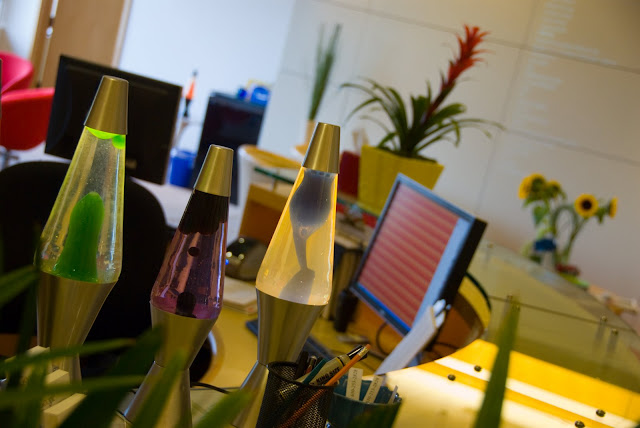
Googleplex, situado em Montain View, Califórnia, e em outros países à volta do mundo é o complexo de edifícios que constitui a sede da Google Inc em cada país. Nestes locais para além de trabalhar, todas as outras tarefas são possíveis de efectuar, aumentando assim a produtividade dos empregados e programadores da Google. Aqui fica uma visita guiada a toda-a Googleplex à volta do mundo: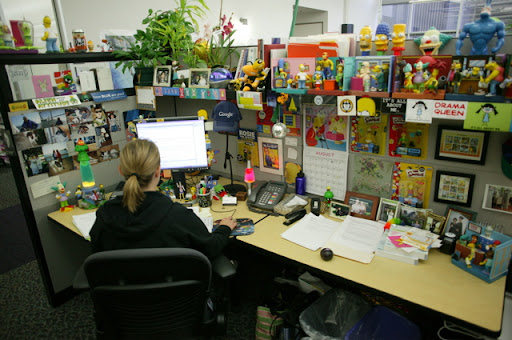









segunda-feira, 28 de março de 2011
Cinco pontos onde os Tablets com Android do Google são melhores que o iPad

O iPad pode facilmente ser considerado o melhor tablet que você pode comprar no momento, mas isso está mudando. O Google mostrou seus tablets que estão por vir ontem, o que deixou em evidência algumas coisas que o iPad deixa a desejar. Eis aqui algumas características que nós queríamos que tivesse em nossos iPads.
Nota: Estamos apenas considerando características do sistema operacional aqui. Os tablets que usarão o sistema operacional do Android podem variar.
Um sistema de notificação útil, simples e não-intrusivo

A briga entre Android e iOS não está mais relegada apenas a celulares. O sistema operacional Android com foco em tablets do Google está introduzindo várias grandes novas funções para tablets baseados em Adroid que nós gostamos muito mais do que as suas similares para iPad. O sistema de notificações no iOS nunca passou de uma série de pop-ups que acabavam se tornando um aborrecimento para os usuários. Isso tem sido um problema no iPhone, mas é particularmente frustrante em um tablet porque ele tem muito mais espaço para fazer uma alternativa menos intrusiva. As notificações do Android são extremamente úteis e não atrapalham a sua visão. Os controles de música são facilmente acessados pela parte inferior da tela e não requerem um clique duplo no botão home ou um movimento adicional apenas para pausar ou mudar de música. Quando você recebe uma mensagem no Android, você vê uma pequena mensagem na parte inferior da tela, que depois some, e permite que você leia sem maiores interrupções. No iPad, todas as notificações vêm através das mesmas pop-ups, que não apenas interrompem o que você está fazendo mas às vezes podem incomodar a ponto de te fazer perder no game que estiver jogando, atrapalhar o vídeo que estiver assistindo, ou causar alguns erros de digitação.
Multitarefa útil e de verdade

Apesar do iOS nunca ter afirmado ter multitarefas de verdade, a Apple evitou essa característica principalmente devido à duração da bateria e preocupações quanto à performance. Embora não possamos saber ainda quanto a duração da bateria será afetada por multitarefas em um hardware mais recente de tablet, os processadores dual-core específicos para tablet que estão por vir certamente tem capacidade mais do que suficiente de aguentar multitasking de verdade. O novo painel de multitarefas do Android 3.0 não somente é fácil de acessar com apenas um toque na tela (ao contrário do clique duplo no botão home do iPad, nem sempre preciso), mas também oferece previews completos dos aplicativos que estão sendo executados e é fácil de navegar. Isto é uma parte simples e eficaz da interface do usuário e é algo que a Apple já deveria ter percebido. Mesmo que a comunidade do jailbreak tenha encontrado uma maneira eficaz de fazer isso, seria bacana ver uma função de multitarefas melhor em uma atualização de software oficial do iPad.
Uma tela inicial melhor

Apesar de entender a organização tipo grid no iPhone e iPod touch, o iPad tem tanto espaço em sua tela grande que parece um desperdício organizar da mesma maneira. Com pastas, nós podemos organizar apps no nosso iPad facilmente e não ter que nos preocupar com um número ridículo de páginas. Em meu iPad, eu ainda tenho que preencher uma página inteira por esse motivo. Porque não utilizar esse espaço melhor e permitir colocar widgets e outras coisas em nossa tela inicial? Muitos apps funcionariam melhor como widgets de qualquer maneira, e seria um novo tipo de aplicativo que poderia ser vendido na App Store que é útil e fácil de desenvolver. É uma situação que todos ganham.
Um app de câmera (melhor)

Já reparou que tem uma tonelada de aplicativos de câmera melhores para o iOS? É porque o que vem com o iOS é basicamente só um botão. O iPad ainda nem tem uma câmera, mas é uma função esperada para a segunda geração. Esperamos que a Apple aproveite esta oportunidade para acrescentar mais algumas funcionalidades para o aplicativo de câmera, para que não seja apenas um disparador. Apesar de amar a filosofia da Apple de “apenas o que você precisa”, eu acho que a maioria de nós precisa de mais do que um único botão e a escolha entre foto ou vídeo para tirar boas fotos com uma câmera de celular. Enquanto o app de câmera do Google pode ter funções até demais, seria legal se a câmera do próximo iPad viesse com um app que fosse um meio termo entre os dois.
Comprar Apps em um navegador da Web e não precisar sincronizar

Eu acho que a iTunes App Store funciona bem, seja comprando apps no seu computador, ou direto através do seu iPad. Onde a nova loja web do Android Market realmente ganha é na facilidade para comprar apps em seu computador, enviar para seu dispositivo e evitar a chatice de sincronizar. Eu não medi palavras quando falei sobre o quanto eu odeio sincronizar com o bloatware que é o iTunes, e se eu tivesse que escolher uma função nova no iOS seria a capacidade de ignorar os cabos sem problema. Por favor, Apple, não nos faça continuar sincronizando. É irritante, tedioso e lento. O Android tem uma ideia bacana aqui. Tome nota.
Onde o iPad ainda ganha

Mesmo com essas ótimas funções chegando aos tablets Android (em algum momento no futuro), o iPad ainda é muito bom. Eis aqui alguns pontos onde o iPad ainda se mantém forte apesar dos problemas mencionados acima.
Design: Claro, design é uma questão de gosto, mas é difícil discordar que muitas vezes, a simplicidade do iPad (e iOS) é melhor. Design não é o forte do Google, então muito provavelmente nesse aspecto o iPad sairá vencedor.
Simplicidade: Novamente, você pode dizer que é questão de gosto. Se você preferir simplicidade, o iPad tem. Se você curtir widgets chamativos e funções de navegação, os tablets Android que estão por vir tem. A principal diferença: Seus amigos não-geeks podem não entender o que está acontecendo quando você terminar de ajustar seu tablet Android. Mas qualquer um pode mexer intuitivamente no iPad.
AirPlay: As capacidades de streaming de mídia que o AirPlay traz aos dispositivos iOS são excelentes. São simples, elegantes, e bem-integradas com o SO. Nós ainda não vimos nada tão bom no Android.
Hardware: Nós sabemos que na nota no começo do texto nós mencionamos que não estamos focando em hardware, mas o fato é que a Apple quase sempre ganha na parte de hardware. Telas melhores, uma pegada melhor, e por aí vai. Dito isto, o Jason Chen do Gizmodo americano realmente gostou do hardware quando ele fez um hands-on do Android 3.0.
Tem mais alguma coisa do Android que você gostaria de ver no iPad? Compartilhe nos comentários.
fonte gizmodo
domingo, 27 de março de 2011
Guia Android para Novatos
Para quem está migrando de outra plataforma para o Android, às vezes é difícil saber por onde começar. Até os jargões mais simples ficam difíceis de entender. A idéia deste artigo é dar uma explicação geral sobre alguns conceitos e recursos básicos do Android.
Home Screen

A maneira mais fácil de entender o conceito de home screen no Android, é fazer uma analogia entre a home screen do seu celular e o desktop do seu PC Windows, por exemplo.
Ao contrário de alguns outros sistemas operacionais de smartphones, o Android te dá bastante liberdade de customizar sua home screen. Você pode modifica-la significativamente para adaptá-la às suas necessidades. As modificações vão desde a adição de conteúdo dinâmico até a completa alteração de sua aparência.
O “desktop” do Android é composto de múltiplos painéis. Dependendo da versão do Android, ou ainda de se há alguma alteração do sistema operacional feita pelo fabricante , a quantidade de painés de sua home screen pode variar. Geralmente encontramos entre 3 e 7 painéis.
Quando você liga seu aparelho pela primeira vez, você verá o painel principal da sua home screen. Arrastando o dedo para a direita ou esquerda na tela, você acessa os demais painéis disponíveis.
O Android permite você acrescentar a sua home screen basicamente 3 tipos de elementos:
atalhos, widgets e pastas (folders). A maneira de acrescentar qualquer um desses elementos é a mesma: você clica e mantém pressionado o dedo em um espaço vazio de um dos seus painés da home screen. Aparecerá um menu pop-up com as diversas opções possíveis.
- Atalhos
Atalhos são ícones que ao serem clicados abrem o respectivo aplicativo (app) ou função escolhida. Funcionam da mesma forma que os atalhos no seu PC. O tipo mais comum de atalho, é aquele que abre um aplicativo (app). Mas você também pode, por exemplo, adicionar um atalho que discará para um de seus contatos, ou ainda abrirá sua caixa de entrada de emails ou uma página dos seus favoritos. São várias as possibilidades.
- Widgets
São programas que “rodam” diretamente na sua home screen. Os widgets são muito populares e dão dinamismo ao seu Android, como por exemplo mostrando a hora atual, previsão do tempo, últimos tweets dos seus amigos, manchetes dos jornais, etc. Também é possível controlar a reprodução de música através de widgets de sua home screen.
Existe hoje uma enorme quantidade de widgets desenvolvidos para o Android. Geralmente seu aparelho já vem com vários widgets instalados. Você pode obter mais widgets (assim como mais aplicativos) no Android Market.
- Pastas
Pastas (ou folders) servem para organizar o conteúdo da sua home screen e servem para agrupar diversos atalhos. Quando você clica em uma pasta, aparece um pop-up mostrando os atalhos que estão naquela pasta. Ao clicar em um dos atalhos ele funciona como um atalho normal, levando você para o aplicativo ou função pré-definida. As pastas são uma grande ajuda para acrescentar elementos importantes a sua home screen sem alocar muito do espaço disponível. Você adiciona pastas da mesma forma que adiciona widgets e atalhos, clicando e segurando em um espaço disponível em qualquer um dos painéis da sua home screen. Uma vez criada a pasta, você acrescenta atalhos a ela. Clicando sobre um atalho e segurando, o atalho vai meio que “soltar da tela” e aí você pode arrasta-lo para dentro da pasta desejada.
Para deletar qualquer elemento da sua home screen, basta clicar nele e segurar. Quando o widget, atalho ou pasta “descolar” da tela, é só você arrastá-lo para o ícone de lata de lixo que aparecerá na parte inferior do atual painel da home screen.
Acesso aos aplicativos

Todas as versões do android e customizações feitas pelos fabricantes permitem você chamar o app drawer através de um ícone na home screen.
Uma vez no app drawer todas os seus apps (aplicativos) estão listados. Ao clicar sobre um deles, o mesmo será iniciado. Se você clicar e segurar, é possível arrastá-lo para sua home screen sob a forma de uma atalho.
Notificações do sistema e dos aplicativos

A barra de notificações fica localizada na parte superior da tela e você pode interagir com ela independente da tela ou aplicativo em que estiver. Clicando na barra de notificações e arrastando o dedo em direção ao centro da tela, fará com que a barra seja expandida, exibindo o detallhe das notificações disponíveis. Notificações são geradas por diferentes apps, servindo por exemplo para informar sobre chamadas perdidas, chegada de mensagens ou emails, atualização para apps instalados, etc. Clicar em uma dessas notificações, gerlamente leva você diretamente ao aplicativo que gerou o aviso.
Navegando pelo Android
Gealmente os smartphones com sistema operacional Android têm 4 botões: Voltar, Home, Menu e Pesquisar. Esses botões ajudam a ter uma navegação mais fácil, já que estão disponíveis para o usuário durante toda a navegação pelo sistema.
- Botão Voltar
Pressionar o botão voltar leva você para a tela anterior a que você está, mesmo que essa tela faça parte de outro aplicativo. Em outras palavras o botão voltar retrocede uma etapa em relação a sua atual.
- Botão Menu
Ao ser pressionado, o botão menu exibe uma lista de opções para o aplicativo ou tela que está em uso no momento. Por exemplo, se pressionar o botão menu ao visualizar uma mensagem de email, poderão ser exibidas opções de responder, encaminhar ou apagar a mensagem. Mas, caso esteja na sua home screen serão apresentadas opções como trocar o papel de parede, acrescentar um app/widget ou permitir acesso às configurações do aparelho.
- Botão Home
O botão home tem duas funções. Pressioná-lo uma vez leva você de volta a sua home screen, independente de em qual tela de aplicativo você estiver. Pressinar e segurar apresenta uma lista com os últimos programas utilizados permitindo você navegar rapidamente para qualquer um deles, facilitando a multitarefa suportada pelo Android.
- Botão Pesquisar
O botão Pesquisar apresenta um comportamento contextual, assim como o botão menu. Dependendo da tela ou aplicação em que se está quando o botão é pressionado, ele funciona de uma forma diferente. A partir da home screen por exemplo, pressionar o botão pesquisar trás uma caixa de pesquisa que serve para simultaneamente procurar pelo que for digitado tanto na web quanto no seu telefone. Mas se você estiver na sua lista de contatos, a pesquisa será feita apenas na lista dos seus contatos.
Android Market
É aqui aonde a graça começa. Geralmente quando compramos um smartphone novo ele já vem com vários aplicativos instalados. Mas para um smartphone realmente aumentar sua produtividade ou diversão, quase sempre instalamos outros programas que adaptarão o aparelho às nossas necessidades e atividades diárias. A verdade é que já foi o tempo em que um celular servia apenas para mandar torpedos e fazer ligações.
O Android Market é acessível pelo celular. Praticamente todos os celulares android já vem com o Android Market instalado. Uma vez clicando no ícone do app, você será levado ao Market e terá acesso a todos os aplicativos compatíveis com sua versão do Android. Existem inúmeros apps gratuitos de excelente qualidade. Na verdade, para a execução de uma série de atividades, o melhor app disponível é gratuito.
Instalar um app é muito fácil. Basta clicar em “Instalar” para iniciar o download e a instalação automática do mesmo. Para se instalar um app pago é necessário primeiro ter uma conta no Google Checkout (sistema de pagamentos da Google). Para se cadastrar é necessário ter um cartão de crédito que será usado para debitar o valor referente aos apps que desejar comprar
Espero ter dado uma noção geral do Android que ajudará aos novatos nesse excelente sistema operacional de smartphones e tablets!
sábado, 26 de março de 2011
História do Android

Origem
- Em 2005 a Google compra a Android Inc.
- Em novembro de 2007 é formada a Open Handset Alliance com 65 membros, incluindo fabricantes de celulares, desenvolvedroes de software, empresas de telefonia e fabricantes de chips.
- O principal objetivo da Open Handset Alliance é: criar padrões livres para dispositivos móveis, e assim, reduzir as despesas com software.
- Ainda em novembro de 2007 a Google, sob a Open Handset Alliance anuncia o Android OS.
- O primeiro produto disponibilizado sob a Aliança em 2008 é o Android – um sistema operacional para dispositivos móveis
- A Google ao mesmo tempo do lançamento, disponibilizou ferramentas e tutoriais para auxiliar os desenvolvedores na nova plataforma.
- Os arquivos de Ajuda (Help), o SDK (software development kit) e o Android OS são baseados em Java sendo executado em um kernel Linux. O sistema é leve e com vários recursos.
- A Google também disponibiliza o Android Market para os apps desenvolvidos.
- Em 22 de outubro de 2008 o Android Market é apresentado aos usuários finais, tendo disponíveis aplicativos grátis e pagos.
- Em março de 2009 o Android Market tinha cerca de 2 mil apps.
- Em março de 2010 já havia cerca de 40 mil apps no Android Market.
Versões do Android
Versão 1.0 / 1.1
- Lançada em setembro de 2008.
- É a versão básica do sistema operacional.
- O kit de desenvolvimento de software para a plataforma (SDK) é lançado junto como o OS.
- É lançado o primeiro telefone comercial o G1 (também conhecido como HTC Dream), com funcionalidades como GPS, a 3.1 Mp câmera, e uma série de apps da Google (email, Maps, etc.)
Versão 1.5 (CUPCAKE) 

- Lançada em abril de 2009.
- Grande refinamento do Sistema Operacional Android.
- Os principais elementos da interface com o usuário foram refinados.
- Teclado virutal funciona na horizontal com suporte a dicionário do usuário.
- A qualidade das ligações melhorou.
- Melhor performance de aplicativos com câmera e GPS.
-
Criada a API de desenvolvimento (application programming interfece).
-
Incluídas novas funcionalidades:
-
Novos Widgets: relógio analógico, calendário, music player, moldura para fotos.
-
Gravação de vídeo.
-
Bluetooth A2DP.
-
Conexão automática de bluetooth.
-
Upload de vídeos para Youtube e Picasa.
-
Funcionalidade de copiar/cortar.
-
-
O HTC Dream é o primeiro aparelho no mercado a usar o Android 1.5


Versão 1.6 (DONUT)

- Lançada em setembro de 2009.
- Mudanças na interface do usuário melhorando a aparência.
- Melhorias na API facilitam o desenvolvimento do Android para diferentes tipos de celular.
- Nova funcionalidades:
- Novo Android Market para aplicativos.
- Aplicativo integrado para câmera, câmera de vídio e galeria contando com selecção multípla.
- Procura por voz.
- Melhora considerável na função texto para fala.
- Google Maps Navigation
- O HTC Hero rodando versão 1.6 do Android, com a interface Sense da HTC é considerado o primeiro “real competidor do iPhone”.
- Motorola Devour e o Sony Xperia X10 são outros exemplos de aparelhos lançados com Android 1.6.


Versão 2.0 / 2.1 (Eclair)

- Lançada em outubro de 2009.
- Grande melhoria no sistema operacional Android
- Novas funcionalidades:
- Bluetooth 2.1.
- Aceleração por hardware.
- Suporte a múltiplas contas do Google
- Mais opções de tamanho e resolução de tela.
- Grandes melhorias na interface com o usuário.
- Suporte ao Exchange.
- Live wallpapers (papéis de parede animados).
- Melhoria do teclado virtual.
- Google Maps 3.1.2.
- A maioria da API teve seus pacotes atualizados.


Versão 2.2 (Froyo “frozen yogurt”)

- Lançada em maio de 2010.
- Suporte a Flash 10.1.
- Processamenteo até 5x mais rápido.
- Novas funcionalidades:
- Compartilhamento de wifi (hotspot) com suporte a até 8 aparelhos.
- Melhoria na tela hoje (home screen).
- Melhoria do suporte ao Exchange (inclusive Exchange 2010).
- Melhoria da camera/video: melhors controles, uso do led para servir de flash contínuo na gravação de vídeos.
- Teclado virtual com suporte a várias línguas.
- Permite mover aplicativos para o cartão de memória.
- Discagem por voz através do bluetooth


Versão 2.3/2.3.3 (Gingerbread)

- Lançada em dezembro de 2010 / fevereiro 2011 .
- Focada principalmente nas funcionalidaes do “core” do Android e nem tanto na interface com o usuário
- Novas Funcionalidades:
- Atualização do design da inteface (usando a cor verde ao invés da laranja).
- Suporte a telas bem grandes e resolução WXGA e maiores.
- Suporte nativo a telefonia SIP VoIP.
- Suporte a WebM/VP8 video, and AAC audio encoding.
- Novos efeitos de áudio: como reverberação, equalização, fone de ouvido virtual e aumento de graves.
- Suporte for ao Near Field Communication (NFC).
- Melhoria nas funções de copiar e colar.
- Teclado virtual Multi-touch redesenhado.
- Melhor suporte para desenvolvimento de jogos.
- Suporte a novos sensores de movimento (gyroscope and barometer).
- Gerenciador de Downloads.
- Melhorias no gerenciamento de energia.
- Melhoria na gerência de aplicativos.
- Suporte a câmera frontal.
- Video chat nativo.
- A versão 2.3.3 trouxe de novidade:
- Suporte ao NFC (Near Field Communication), implementando facilidades aos desenvolvedores.


Versão 3.0 (Honeycomb)
- Lançada em fevereiro 2011 .
- Essa versão do Android destinada a Tablets (pelo menos até o momento), teve seu código refeito “do zero”
- Principais novidades
- Nova interface otimizada para dispositivos de tela grande.
- Efeitos “3D” e “holográficos” na nova interface
- Introdução da “Barra do Sistema” presente na parte de baixo da tela que permanece em todas as aplicações e home screen, possibilitando um acesso rápido a notificações, ao status do sistema e a introdução das teclas virtuais de navegação’.
- “Barra de Ação” que apresenta opções diferentes de acordo com a aplicação em execução. Ela está sempre presente na parte de cima da tela, mas sua funcionalidade depende do contexto.
- Acesso as aplicações recentes a partir da “Barra do Sistema”, mostrando uma miniatura das aplicações.
- Novo teclado virtual
- Melhoria das funções de seleção de texto, copiar e colar
- Novas funções de conectividade, como por exemplo suporte ao protocolo de transferência de media através das conexões USB
- Melhora da interface e funcionalidades de alguns programas básicos, como o navegador, email, contatos, câmera e galeria.
- O Honeycomb trouxe também diversas outras melhorias voltadas aos desenvolvedores, como suporte gráfico 3D e 2D, suporte a processadores duo core, etc


Assinar:
Postagens (Atom)